BUS 3、BUS 4のエフェクトをエディットする(BUS 3、BUS 4)
BUS 3、BUS 4のエフェクトをエディットします。
この設定は、選択中のFAVORITE に自動で保存されます。
- [SHIFT]ボタンを押しながら、パッド[13]を押します。
- UTILITY MENU画面が表示されます。
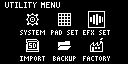
- [VALUE]つまみを回して「EFX SET」を選び、[VALUE]つまみを押します。
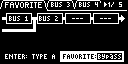
- エフェクト設定画面が表示されます。
メモ
- トップ画面で[SHIFT]ボタンを押しながらパッド[16]を押しても、この画面を表示することができます。
- [CTRL 3]つまみを回して、「FAVORITE」を選びます。
- [VALUE]つまみを回して、パラメーターをエディットするスロット(「FAVORITE 1」~「FAVORITE 16」)を選びます。
- 各FAVORITEの設定に応じてBUS 3、BUS 4のエフェクトがオンになり、エディットできる状態になります。
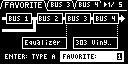
- [CTRL 3]つまみを回して、エディットするバス(BUS 3またはBUS 4)を選びます。
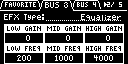
- [VALUE]つまみを押します。
- 値の表示が反転(ハイライト)します。エフェクトが変更できるようになります。
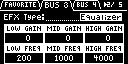
- [VALUE]つまみを回してエフェクトを選び、[VALUE]つまみを押します。
- EFX Typeが決まります。
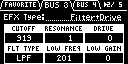
- [VALUE]つまみを回して、エディットするパラメーターの行にカーソルを合わせます。
- [CTRL 1]~[CTRL 3]つまみでパラメーターをエディットできるようになります。
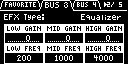
- [CTRL 1]~[CTRL 3]つまみを回して、パラメーターをエディットします。
- 設定を終了するときは、[EXIT]ボタンを押します。
メモ
- サンプル・モードなどで、[VALUE]つまみを押しながら[BUS FX]ボタンを押すと、BUS 3とBUS 4のエフェクトをオフにすることができます。この操作は、パラメーター「FAVORITE」の値に影響しません。