インストゥルメント・エクスパンション/キット・パックのドラム・キットを読み込む
スロット1〜3には工場出荷時からインストゥルメント・エクスパンションが読み込まれています。
ここでは、インストゥルメント・エクスパンションのドラム・キットを読み込む手順を例に説明します。
キット・パックのドラム・キットも同じ手順で読み込むことができます。
- [EXPANSION]ボタンを押します。
メモ
初回はRoland Cloudの紹介画面が表示されます。『Roland Cloud Connectセットアップ・ガイド』(別紙)に記載の手順でRoland Cloudに接続してください。
あとで設定する場合は、[F6](SKIP)ボタンを押します。
- ※ [F1]ボタンを押すと、今後この画面は表示されなくなります。再び画面を表示したい場合は、INSTRUMENT EXPANSIONS / KIT PACKS画面で[SHIFT]ボタンを押しながら[F5]ボタンを押してください。
- [F1](SLOT)ボタンを押します。
- INSTRUMENT EXPANSIONS / KIT PACKS - SLOT画面が表示されます。
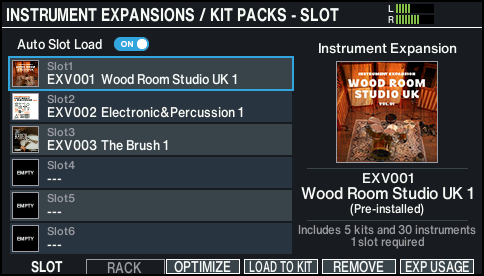
- ロードしたいインストゥルメント・エクスパンションにカーソルを合わせ、[F4](LOAD TO KIT)ボタンを押します。
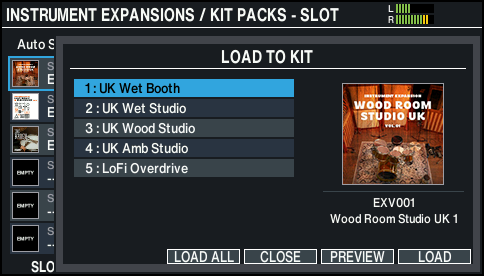
- [F5](PREVIEW)ボタンを押すと、ロードする前にドラム・キットの音を確認することができます。
- ロードしたいインストゥルメント・エクスパンションのドラム・キットにカーソルを合わせ、[F6](LOAD)ボタンを押します。
メモ
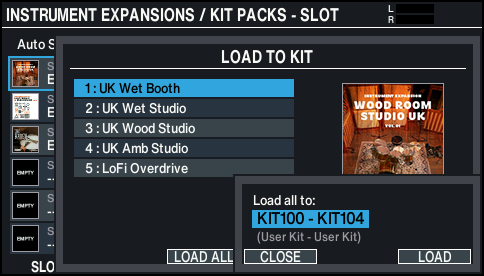
[F3](LOAD ALL)ボタンを押すと、インストゥルメント・エクスパンション/キット・パックに含まれるすべてのドラム・キットをまとめてロードすることができます。
- ※ この機能はVer.2.00より対応します。
- ダイヤルでロード先のドラム・キットを選びます。
- [F6](LOAD)ボタンを押します。
- 確認画面が表示されます。
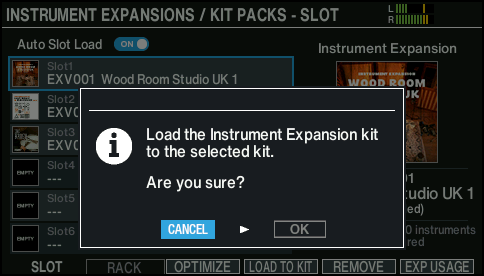
- 「OK」を選び、[ENTER]ボタンを押します。
- ドラム・キットのロードが実行されます。
メモ
Roland Cloudからインストゥルメント・エクスパンションをインストールする方法については、別紙『Roland Cloud Connectセットアップ・ガイド』をご覧ください。