Beispiel 1: Kopieren eines Drum-Kit (KIT)
- Drücken Sie den [MENU]-Taster.
- Wählen Sie mit den Cursor-Tastern „COPY“ Ó „KIT“ und drücken Sie den [ENTER]-Taster.
- Das COPY KIT-Display erscheint.
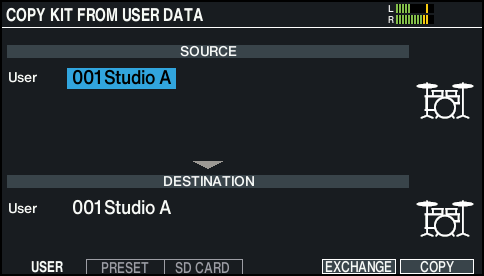
- Wählen Sie mit den [F1] (USER)–[F3] (SD CARD)-Tastern den gewünschten Parameter aus.

Taster
Beschreibung
[F1] (USER)-Taster
Kopieren aus dem User-Speicher. Sie können zwei Kits vertauschen, aber nur dann, wenn sich das Quell-Kit im User-Bereich befindet.
[F2] (PRESET)-Taster
Kopieren von Drum-Kits aus dem Preset-Bereich. Wählen Sie diese Option, wenn Sie die Werksvoreinstellungen der Drum-Kits auswählen möchten.
- User-Samples, die in einem ab Werk voreingestellten Drum-Kit enthalten sind, können nicht kopiert werden.
[F3] (SD CARD)-Taster
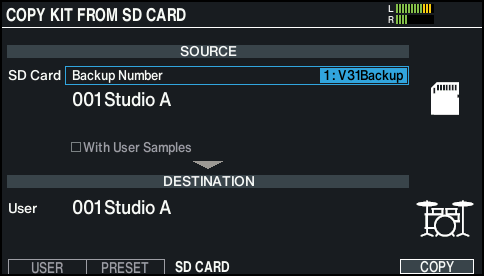
Kopieren von einzelnen Drum-Kits, die innerhalb einer auf einer SD-Karte gesicherten Backup-Datei enthalten sind.
- Wählen Sie mit den Cursor-Tastern den gewünschten Parameter aus und verändern Sie die Kopier-Einstellungen mit dem Drehregler.
- USER
- PRESET

- SD CARD
HINWEIS
Wenn Sie Backup-Daten kopieren, die keine User-Samples enthalten, ist es nicht möglich, die „With User Samples“-Checkbox zu aktivieren.
- Drücken Sie den [F6] (COPY)-Taster.
- Nach Drücken des [F5] (EXCHANGE)-Tasters können Sie die Inhalte von User-Speichern vertauschen (USER only).
- Eine Bestätigungs-Abfrage erscheint.
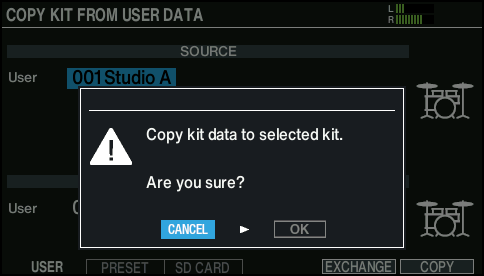
- Wenn Sie den Vorgang abbrechen wollen, wählen Sie „CANCEL“ und drücken Sie den [ENTER]-Taster.
- Wählen Sie „OK“ und drücken Sie den [ENTER]-Taster.
- Das Drum-Kit wird kopiert.