Voorbeeld 1: een drumkit kopiëren (KIT)
- Druk op de [MENU]-knop.
- Gebruik de cursorknoppen om “COPY” Ó “KIT” te selecteren en druk op de [ENTER]-knop.
- Het COPY KIT-scherm verschijnt.
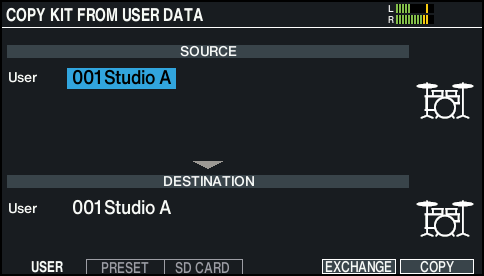
- Druk op de [F1] (USER)–[F3] (SD CARD)-knoppen om het item te selecteren dat u wilt bewerken.

Knop
Uitleg
[F1] (USER)-knop
Kopieert uit het gebruikersgeheugen. U kunt de kits van de kopieerbron en kopieerbestemming omwisselen (verwisselen), maar alleen als de kopieerbron zich in het gebruikersgeheugen bevindt.
[F2] (PRESET)-knop
Kopieert drumkits van vooraf ingesteld geheugen. Kies deze optie als u wilt terugkeren naar de fabrieksinstellingen van de drumkit.
- Gebruikerssamples die zijn toegewezen aan een in de fabriek ingestelde drumkit, kunnen niet worden gekopieerd.
[F3] (SD CARD)-knop
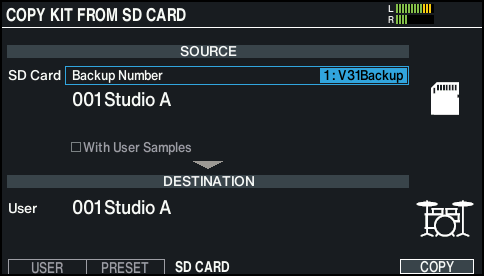
Kopieert drumkits van back-upgegevens die op een SD-kaart zijn opgeslagen.
- Gebruik de cursorknoppen om een parameter te selecteren en gebruik de draaiknop om de kopieerinstellingen te maken.
- USER
- PRESET

- SD CARD
MEMO
Als u back-upgegevens kopieert die geen gebruikerssamples bevatten, kunt u het selectievakje “With User Samples” niet selecteren.
- Druk op de [F6] (COPY)-knop.
- Door op de [F5] (EXCHANGE)-knop te drukken, kunt u gebruikersgeheugens uitwisselen (alleen voor USER).
- Er verschijnt een bevestigingsbericht.
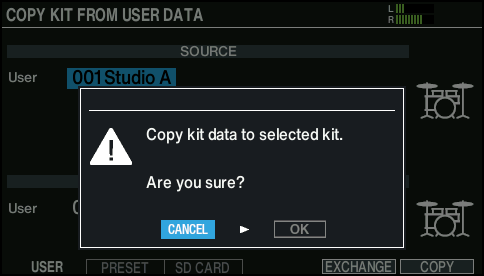
- Als u wilt annuleren, selecteert u “CANCEL” en drukt u op de [ENTER]-knop.
- Selecteer “OK” en druk vervolgens op de [ENTER]-knop.
- De drumkit is gekopieerd.