Laden von Drum-Kits einer Instrument Expansion bzw. eines Kit Pack
Die Slots 1–3 beinhalten die ab Werk geladenen Instrument Expansions.
Gehen Sie wie folgt vor, um ein Drum-Kit einer Instrument Expansion zu importieren.
Die Drum-Kits eines Kit Pack werden mit den gleichen Bedienschritten geladen.
- Drücken Sie den [EXPANSION]-Taster.
HINWEIS
Wenn Sie dieses zum ersten Mal tun, wird die Roland Cloud-Startanzeige angezeigt. Folgen Sie den im „Roland Cloud Connect Setup Guide“ (separates Dokument) angegebenen Bedienschritten, um das Gerät mit der Roland Cloud-Plattform zu verbinden.
Drücken Sie den [F6] (SKIP)-Taster, wenn Sie dieses später durchführen möchten.
- Wenn Sie den [F1]-Taster drücken, erscheint diese Anzeige nicht mehr. Wenn Sie diese Display-Anzeige erneut anrufen möchten, halten Sie bei angezeigtem INSTRUMENT EXPANSIONS/KIT PACKS-Display den [SHIFT]-Taster gedrückt und drücken Sie den [F6]-Taster.
- Drücken Sie den [F1] (SLOT)-Taster.
- Das INSTRUMENT EXPANSIONS / KIT PACKS - SLOT-Display erscheint.
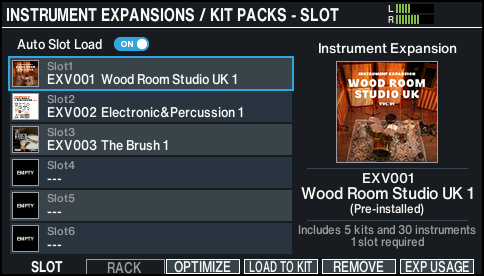
- Bewegen Sie den Cursor auf die gewünschte Instrument Expansion und drücken Sie den [F4] (LOAD TO KIT)-Taster.
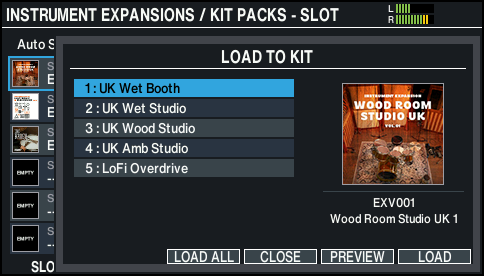
- Drücken Sie den [F5] (PREVIEW)-Taster, um den Sound des Drum-Kit vorzuhören, bevor Sie dieses laden.
- Bewegen Sie den Cursor auf das gewünschte Drum-Kit der Instrument Expansion und drücken Sie den [F6] (LOAD)-Taster.
HINWEIS
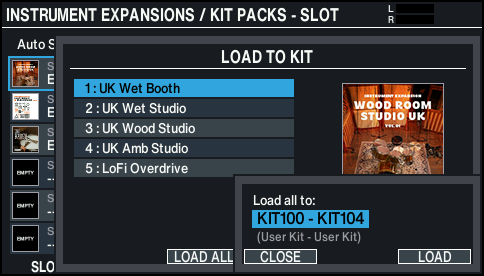
Wenn Sie den [F3] (LOAD ALL)-Taster drücken, werden alle Drum-Kits der Instrument Expansions und Kit Packs geladen.
- * Diese Funktion ist ab Ver.1.10 verfügbar.
- Wählen Sie mit den [-] [+]-Tastern oder dem Drehregler das Drum-Kit aus, das geladen werden soll.
- Drücken Sie den [F6] (LOAD)-Taster.
- Eine Bestätigungs-Abfrage erscheint.
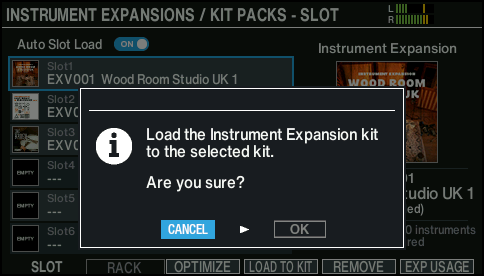
- Wählen Sie „OK“ und drücken Sie den [ENTER]-Taster.
- Das Drum-Kit wird geladen.
HINWEIS
Wie die Instrument Expansions von der Roland Cloud-Plattform installiert werden, können Sie im „Roland Cloud Connect Setup Guide“ nachlesen.