Ejemplo 1: Copiar un drum kit (KIT)
- En la pantalla COPY, seleccione “KIT” y, a continuación, pulse el botón [ENTER].
- Aparece la pantalla COPY KIT.
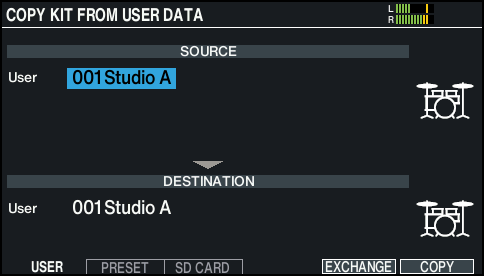
- Presione los botones [F1] (USER)–[F3] (SD CARD) para seleccionar el elemento que desea editar.

Botón
Explicación
Botón [F1] (USER)
Copia datos de la memoria del usuario. Puede intercambiar los kits de origen y destino de la copia, pero solo si el origen de la copia está en la memoria del usuario.
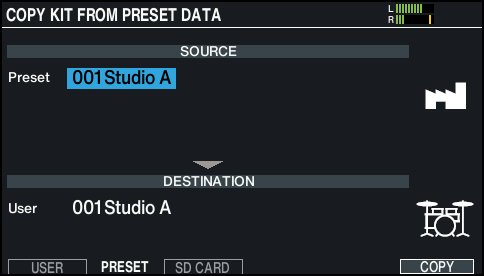
Botón [F2] (PRESET)
Copia drum kits de memoria preestablecida. Elija esto si desea volver a la configuración del drum kit de fábrica.
- Las muestras de usuario que se asignan a un drum kit de fábrica no se pueden copiar.
Botón [F3] (SD CARD)
Copia drum kits de datos de copia de seguridad guardados en una tarjeta SD.
- Utilice los botones del cursor para seleccionar un parámetro y los botones [-] [+] o el dial para configurar los ajustes de copia.
- USER
- PRESET
- SD CARD
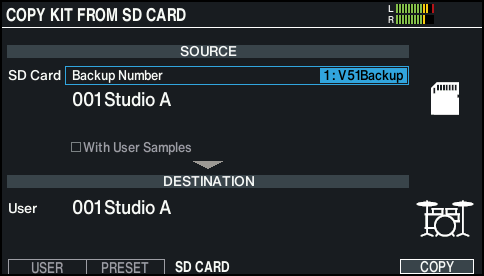
- * Si realiza una copia de seguridad del kit que no incluye muestras de usuario, no puede seleccionar la casilla “With User Sample”.
- Pulse el botón [F6] (COPY).
- Al pulsar el botón [F5] (EXCHANGE), puede intercambiar memorias de usuario (solo USER).
- Aparece un mensaje de confirmación.
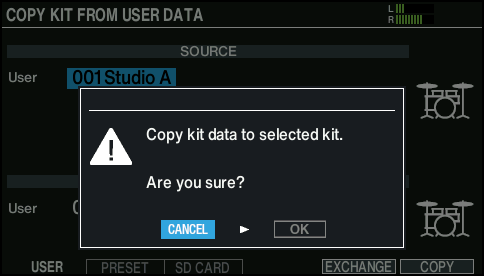
- Si decide cancelar la operación, seleccione “CANCEL” y pulse el botón [ENTER].
- Seleccione “OK” y pulse el botón [ENTER].
- El drum kit se copia.