Affectations des sorties audio (OUTPUT)
Voici comment configurer les sorties audio des prises MASTER OUT et DIRECT OUT.
- Appuyez sur le bouton [SETUP].
- Utilisez les boutons curseurs pour sélectionner « OUTPUT » et appuyez sur le bouton [ENTER].
- L'écran OUTPUT apparaît.
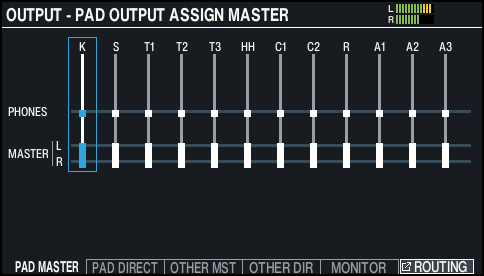
- Utilisez les boutons de fonction pour sélectionner la fonction à régler.

Bouton
Explication
Bouton [F1] (PAD MASTER)
Spécifie les affectations de sortie de chaque pad pour les prises PHONES et MASTER OUT (lorsque le mode de sortie Master de l'OUTPUT ROUTING est réglé sur « MASTER »).
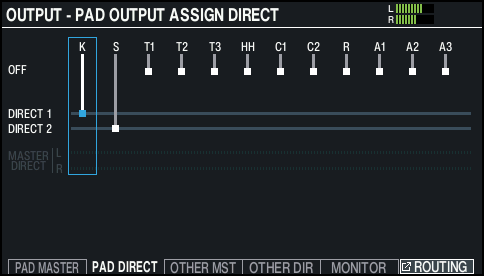
BOUTON [F2] (PAD DIRECT)
Spécifie les affectations de sortie de chaque pad pour les prises DIRECT OUT 1 et 2 et MASTER OUT (lorsque le mode de sortie Master de l'OUTPUT ROUTING est réglé sur « DIRECT »).
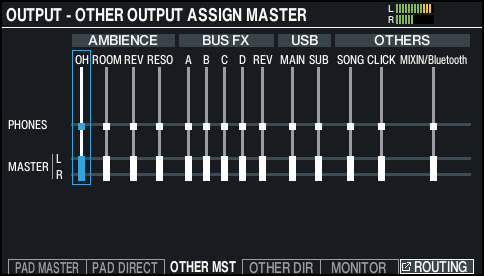
BOUTON [F3] (OTHER MST)
Spécifie les affectations de sortie pour les prises PHONES et MASTER OUT (lorsque le mode de sortie Master de l'OUTPUT ROUTING est réglé sur « MASTER ») pour l'ambiance, les BUS FX, l'USB audio, les chansons etc.
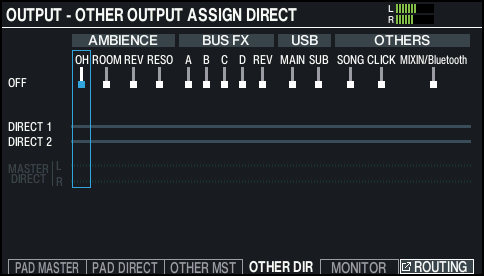
BOUTON [F4] (OTHER DIR)
Spécifie les affectations de sortie de chaque pad pour les prises DIRECT OUT 1 et 2 et MASTER OUT (lorsque le mode de sortie Master de l'OUTPUT ROUTING est réglé sur « DIRECT ») pour l'ambiance, les BUS FX, l'USB audio, les chansons etc.
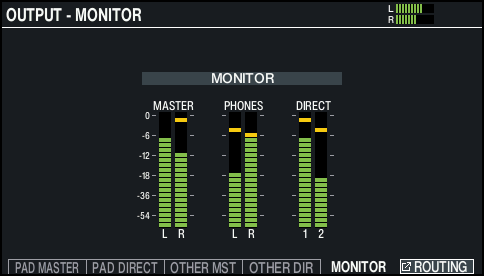
Bouton [F5] (MONITOR)
Cela vous permet de vérifier le volume de sortie de chaque prise.
- Pour plus de détails sur les paramètres de sortie, consultez la « Liste des données » (site web de Roland).
- Frappez un pad ou appuyez sur les boutons du curseur [Í] [Ë] pour sélectionner le pad ou la fonction que vous souhaitez configurer.
Affichage
Explication
K
KICK
S
SNARE
T1 à 3
TOM1 à 3
HH
HI-HAT
C1, C2
CRASH1, 2
R
RIDE
A1 à 3
AUX1 à 3
Affichage
Explication
AMBIENCE
Ø « Recréation des réverbérations d'un lieu de représentation (AMBIENCE) »
OH
Overhead
ROOM
Room
REV
Reverb
RESO
Résonance du kit
BUS FX
Ø « Ajout d'effets (BUS FX) »
A à D
BUS-A à D
REV
Reverb BUS FX
USB
MAIN, SUB
Son entrant par le port USB COMPUTER
OTHERS
SONG
Morceau
Ø « Jouer avec un morceau »
CLICK
Sortie métronome et piste de métronome de morceau
Ø « Utilisation du métronome »
Ø « Lecture d'un fichier audio en tant que métronome (Click Track) »
MIXIN/Bluetooth
Le son entrant par la prise MIX IN et le son Bluetooth
Ø « Panneau arrière (connexion de votre équipement) »
Ø « Jouer avec un morceau lu par votre appareil mobile en accompagnement »
- Utilisez les boutons curseurs [á] [à] ou le cadran pour sélectionner la destination de sortie.
- Appuyez sur le bouton [KIT] pour revenir à l'écran KIT.