ユーザー・サンプルを編集する(EDIT)
ユーザー・サンプルの発音範囲の設定や名前を変更することができます。
- USER SAMPLE LIST画面で、設定するユーザー・サンプルを選びます。
- [F2](EDIT)ボタンを押します。
- USER SAMPLE - EDIT画面が表示されます。
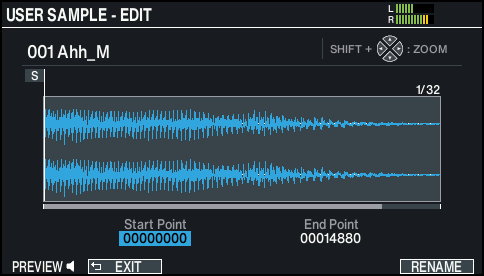
- カーソル・ボタンでパラメーターを選び、[−][+]ボタンまたはダイヤルで値を変更します。

パラメーター | 説明 |
ZOOM | 波形表示をズーム・イン/アウトします。 [SHIFT]ボタンを押しながらカーソル[ã][â]ボタンを押すと、横軸方向でズーム・イン/アウトします。 [SHIFT]ボタンを押しながらカーソル[á][à]ボタンを押すと、縦軸方向でズーム・イン/アウトします。 |
Start Point | スタート・ポイント(ユーザー・サンプルの発音を始める位置)を調節します。 |
End Point | エンド・ポイント(ユーザー・サンプルの発音を終える位置)を調節します。 |
RENAME | [F6](RENAME)ボタンを押して、ユーザー・サンプルの名前を変更します。 |
メモ
[F1](PREVIEW)ボタンを押して、編集中のユーザー・サンプルをプレビュー再生することができます。