ユーザー・サンプルを整理する
ユーザー・サンプルの番号を整理したり、ユーザー・サンプル領域を最適化したりすることができます。
- USER SAMPLE LIST画面でファンクション・ボタンを押して、設定画面を表示させます。

ボタン
説明
[F3](RENUMBER)ボタン
ユーザー・サンプルの番号を前に詰める(RENUMBER)
ユーザー・サンプルの取り込みと削除を繰り返すと、番号がとびとびになります。
この機能を使うと、ユーザー・サンプルを前詰めに整理できます。ドラム・キットに割り当てたユーザー・サンプルも、正しく鳴るように更新されます。
- RENUMBERを実行すると、これまでに保存したバックアップ・データやキット・バックアップ・データ(ユーザー・サンプルを含まないもの)を読み込んだとき、ドラム・キットに割り当てられたユーザー・サンプルが正しく再現されなくなります。
[F4](OPTIMIZE)ボタン
ユーザー・サンプル領域を最適化する(OPTIMIZE)
ユーザー・サンプルの取り込みと削除を繰り返すと、ユーザー・サンプル領域が断片化し、取り込めるユーザー・サンプルが少なくなることがあります。
この機能を使うと、領域を最適化して、ユーザー・サンプルを取り込めるようにします。
注意
- 実行前に必ずバックアップをしてください。
- この処理は、1時間以上かかることがあります(ユーザー・サンプルの数やサイズにより変動します)。
- 処理中は、絶対に電源を切らないでください。ユーザー・サンプルが失われる恐れがあります。
- 最適化しても、効果がない場合があります。
[F5](DELETE)ボタン
ユーザー・サンプルを削除する(DELETE)
ユーザー・メモリー内のサンプルを削除します。
[F5](CHECK)ボタンを押して、削除したいユーザー・サンプルにチェックを入れます。
[F4](CHECK ALL)ボタンを押すと、すべてのユーザー・サンプルにチェックが入ります。
[F6](DELETE)ボタンを押すと、削除を実行します。
注意
ドラム・キットで使われているユーザー・サンプルもすべて削除されます。ユーザー・サンプルを割り当てているパッドは、音が鳴らなくなります。
- 確認画面が表示されます。
- 例)OPTIMIZEのとき
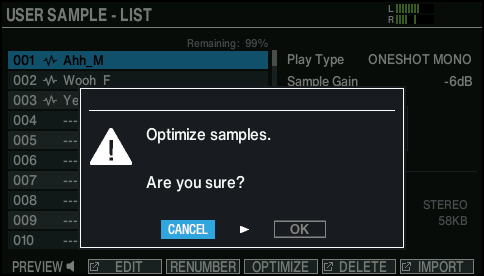
- 中止するときは、「CANCEL」を選んで[ENTER]ボタンを押します。
- 「OK」を選び、[ENTER]ボタンを押します。
- 選んだ機能が実行されます。