エディット前のドラム・キットと聴き比べをする/エディット前に戻す(SNAPSHOT)
エディット中のドラム・キットを一時的に保存しておき、現在の設定と聴き比べたり設定を戻したりすることができます(スナップショット)。
- エディットするドラム・キットを選びます。
- ドラム・キットを選んだ時点で、選ばれたドラム・キットの情報がLAST SELECTEDに保存されます。
- KIT画面で、[F5](TOOLS)ボタンを押します。
- カーソル・ボタンまたはダイヤルで「SNAPSHOT」を選び、[F6](SELECT)ボタンを押します。
- SNAPSHOT画面が表示されます。
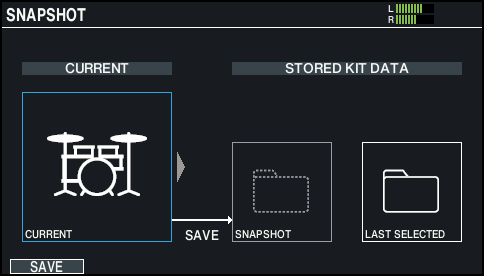
- [F1](SAVE)ボタンを押します。
- 現在のドラム・キットの設定が、SNAPSHOTに保存されます。
- [EXIT]ボタンを押してSNAPSHOT画面を抜けて、ドラム・キットをエディットします。
- ※ ドラム・キットを変えると、SNAPSHOTに保存されている設定は消去されます。
- ※ スナップショット機能は、キット・イメージのエディットは対象外です。
- エディットをしたら、手順2、3の操作でSNAPSHOT画面を表示させます。
- カーソル・ボタンまたはダイヤルで保存されたドラム・キットを切り替えながら演奏し、聴き比べをします。

ボタン
説明
CURRENT
現在のドラム・キットの設定
SNAPSHOT
SNAPSHOTに保存したドラム・キットの設定
LAST SELECTED
ドラム・キット選択直後の設定
- 現在のドラム・キットの設定をSNAPSHOTやドラム・キット選択直後の設定に戻すとき
- カーソル・ボタンまたはダイヤルで、戻すドラム・キットの設定を選びます。
- 現在のドラム・キットの設定のままにするときは、手順11に移ります。
- [F6](RESTORE)ボタンを押します。
- 確認画面が表示されます。
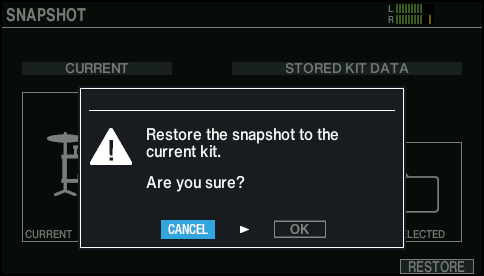
- 中止するときは、「CANCEL」を選んで[ENTER]ボタンを押します。
- 「OK」を選び、[ENTER]ボタンを押します。
- 現在のドラム・キットの設定が、手順8で選んだドラム・キットの設定に戻ります。
- [KIT]ボタンを押して、DRUM KIT画面に戻ります。