パッドの感度を個別に調整する
次の設定は、トリガー・タイプを設定すると自動的に各パッドに適した値に変更されるため、通常設定する必要はありません。
より細かい設定をするときや、アコースティック・ドラム・トリガーを使うときに調節します。
- TRIGGER - BANK画面で、[F3](BASIC)ボタンを押します。
- TRIGGER - BASIC画面が表示されます。
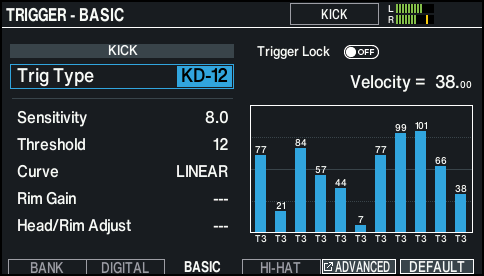
- 設定するパッドを選びます。
- Ø「設定するパッドを選ぶ」
- カーソル・ボタンでパラメーターを選び、ダイヤルで値を変更します。

パラメーター
設定値
説明
Sensitivity
1.0~32.0
パッドの感度を調節し、叩く強さと音量のバランスを調節します。
値を大きくすると感度が高くなり、パッドを弱く叩いても大きな音量で鳴ります。値を小さくすると感度が低くなり、パッドを強く叩いても小さな音量で鳴ります。
Threshold
0~31
パッドの最低感度を調節します。
ある一定以上の強さで叩いたときだけトリガー信号を読み込むように設定します。これにより、パッドが周囲の振動を拾うのを防ぐことができます。次の図で、Bの信号は鳴りますがAとCは鳴りません。
パッドを叩きながらスレッショルドの値を徐々に上げていきます。パッドを弱めに叩いて、音が欠けるようであれば少し値を下げます。これを繰り返してちょうどよい設定にします。
Curve
パッドの叩く強さに対する音量変化を設定します。
LINEAR
標準的な設定です。叩く強さと音量の変化が最も自然になります。
EXP1、EXP2
「LINEAR」に比べ、強めに叩くときの音量変化が大きくなります。
LOG1、LOG2
「LINEAR」に比べ、弱めに叩くときの音量変化が大きくなります。
SPLINE
叩く強さによる音量変化が極端につきます。
LOUD1、LOUD2
叩く強さによる音量変化が少なく、演奏しやすい音量が保てます。ドラム・トリガーを利用するときなど、安定した発音が得られます。
Rim Gain(*1)
0~3.2
リムやエッジを叩く強さと音の大きさのバランスを調節します。
値を大きくすると、リムを弱く叩いても大きな音量で鳴ります。値を小さくすると、リムを強く叩いても小さな音量で鳴ります。
リム・ショット奏法に対応したパッドで有効です。
Head/Rim Adjust(*1)
0~80
ヘッド・ショットとリム・ショットの鳴りやすさを調節します。
ヘッドを強打したときにリムの音が鳴ってしまう場合は、値を大きくします。
オープン・リム・ショットをしたときにヘッドの音が鳴ってしまう場合は、値を小さくします。
弱打でリム・ショットをしたときにヘッドの音が鳴ってしまう場合は、値を小さくします。
メモ
ヘッド・ショットをしたときにリム・ショットの音が鳴る場合や、リム・ショットをしたときにヘッド・ショットの音が鳴る場合は、Head/Rim Adjustの値を少しずつ変更し、効果を確認しながら値を設定してください。極端な値に設定すると、ヘッド・ショット時にリム・ショットの音が出るなど、演奏とは異なる音が鳴ってしまいます。
- *1:トリガー・タイプによっては設定できません。
メモ
- 初期値に戻すときは、[F6](DEFAULT)ボタンを押します。一部のパラメーター(クロストーク・キャンセルなど)を除いたトリガー・パラメーターが、初期値に設定されます。詳しくは『データ・リスト』(Web)をご覧ください。
- ベロシティーの値は、TRIGGER IN端子に接続したパッドは1~127、DIGITAL TRIGGER IN端子に接続したデジタル接続対応のパッド(HI-Reso Velocity対応パッド)は1.00~127.00(MIDI CONTROL のHI-Reso Velocityが「ON」のとき)で表示されます。詳しくは『データ・リスト』(Web)をご覧ください。
- [SHIFT]ボタンを押しながら[F6](CLEAR LOG)ボタンを押すと、モニターの履歴を消去することができます。