5. DWeパッドの感度を調節する
各DWeパッドは、工場出荷時に最適な感度に設定されています。より細かい設定をするときや、ローランドのパッドと組み合わせて使用するときは、DWeパッドの感度を調節します。
メモ
設定できるパラメーターについては、『データ・リスト』(Web)をご覧ください。
- DrumLink - HUB画面を表示させます。
- [F2](BASIC)ボタンまたは[F3](CURVE)ボタンを押して、DrumLink - TRIGGER BASIC画面またはDrumLink - TRIGGER CURVE画面を表示させます。
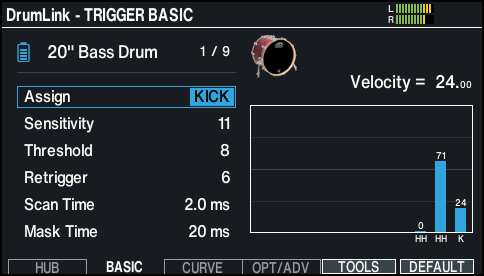
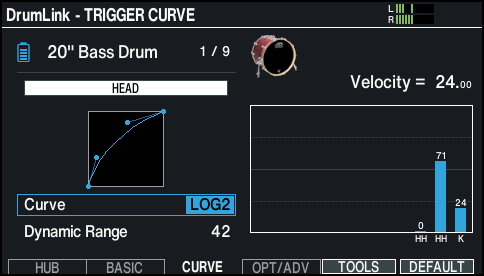
- DWeパッドを叩いて、設定するパッドを選びます。
- 設定するDWeパッドは、カーソル・ボタンでカーソルを図の位置に移動させて[−][+]ボタンやダイヤルを使って選ぶこともできます。
- カーソル・ボタンでパラメーターを選び、[−][+]ボタンまたはダイヤルで値を変更します。
- 選択中のパッドを1回叩いて、パラメーターを反映させます。
- パラメーターを変更しただけでは、パッドにはその設定が反映されません。以下のような「*」表示がある場合は、パッドに設定が反映されていない状態になります。
- 対象のパッドを叩いて、設定を反映させてください。パッドに設定が反映されると、「*」表示がなくなります。
メモ
- Rolandのパッドと組み合わせて使用する場合、RolandのパッドとDWeパッドの感度が異なる場合があります。その場合は、DWeパッド・パラメーターの「Sensitivity」、「Curve」、「Dynamic Range」を主に調節することで、感度を近づけることができます。
- パラメーターを工場出荷時の状態に戻すときは、以下の操作をします。
- [F6](DEFAULT)ボタンを押します。
- 確認画面が表示されます。
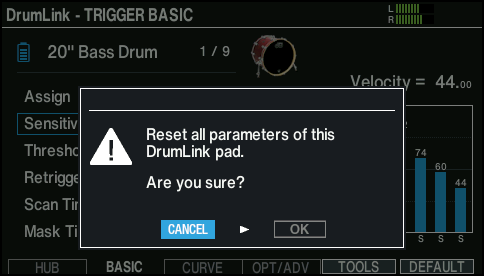
- カーソル・ボタンで「OK」を選び、[ENTER]ボタンを押して初期化を開始します。
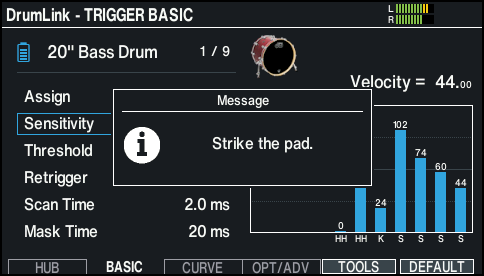
- 次のメッセージが表示されたら、パッドを叩きます。