Asignaciones de salida de audio (OUTPUT)
A continuación, se describe cómo configurar las salidas de los conectores MASTER OUT y DIRECT OUT.
- Pulse el botón [SETUP].
- Use los botones de cursor para seleccionar "OUTPUT" y pulse el botón [ENTER].
- Aparece la pantalla OUTPUT.
- Utilice los botones de función para seleccionar la función que va a configurar.

Botón
Explicación
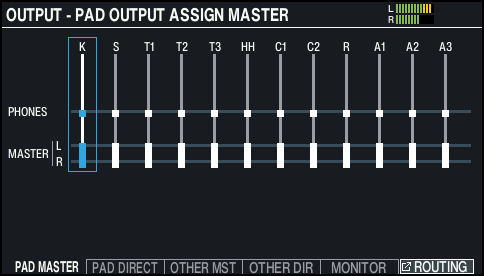
Botón [F1] (PAD MASTER)
Especifica las asignaciones de salida de cada pad para los conectores PHONES y los conectores MASTER OUT (cuando el modo de salida maestro OUTPUT ROUTING se establece en “MASTER”).
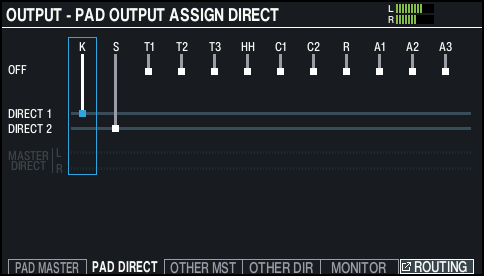
Botón [F2] (PAD DIRECT)
Especifica las asignaciones de salida de cada pad para los conectores DIRECT OUT 1 y 2 y los conectores MASTER OUT (cuando el modo de salida maestro OUTPUT ROUTING se establece en “DIRECT”).
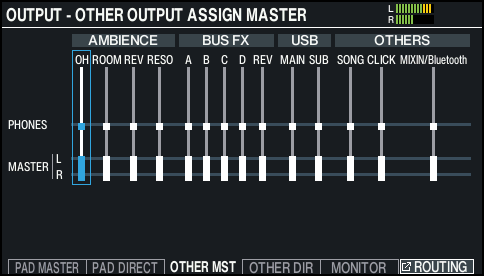
Botón [F3] (OTHER MST)
Especifica las asignaciones de salida para los conectores PHONES y los conectores MASTER OUT (cuando el modo de salida maestro OUTPUT ROUTING se establece en “MASTER”) para el ambiente, BUS FX, audio USB, canciones, etc.
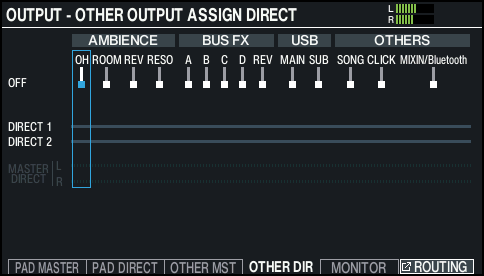
Botón [F4] (OTHER DIR)
Especifica las asignaciones de salida para los conectores DIRECT OUT 1 y 2 y los conectores MASTER OUT (cuando el modo de salida maestro OUTPUT ROUTING se establece en “DIRECT”) para el ambiente, bus FX, audio USB, canciones, etc.
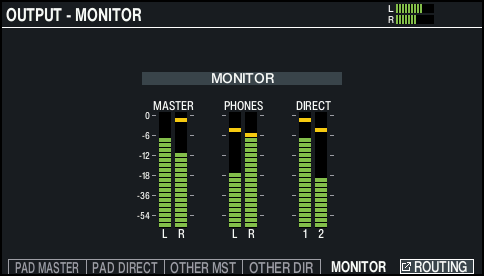
Botón [F5] (MONITOR)
Esto le permite comprobar los volúmenes de salida para cada conector.
- Para obtener más información sobre los parámetros de salida, consulte el documento “Lista de datos” (sitio web de Roland).
- Pulse un pad o presione los botones del cursor [Í] [Ë] para seleccionar el pad o función que desea configurar.
Pantalla
Explicación
K
KICK
S
SNARE
T1–3
TOM1–3
HH
HI-HAT
C1, C2
CRASH1, 2
R
RIDE
A1–3
AUX1–3
Pantalla
Explicación
AMBIENCE
Ø “Recrear las reverberaciones de un lugar de actuación (AMBIENCE)”
OH
Overhead
ROOM
Room
REV
Reverb
RESO
Resonancia del kit
BUS FX
A-D
BUS-A–D
REV
BUS FX reverberación
USB
MAIN, SUB
Sonido que se emite en el puerto USB COMPUTER
OTHERS
SONG
Canción
CLICK
Salida de clic y pista del clic de la canción
Ø “Reproducir un archivo de audio como un clic (Click Track)”
MIXIN/Bluetooth
El sonido que se emite en el conector MIX IN y el audio Bluetooth
- Utilice los botones del cursor [á] [à] o el dial para seleccionar el destino de salida.
- Pulse el botón [KIT] para volver a la pantalla KIT.