Verwenden eines benutzerdefinierten Hintergrundbilds für das KIT-Display (Kit Image)
Sie können eine Bild-Datei importieren und als Hintergrundbild für das KIT-Display des V71verwenden.
Dieses ist sinnvoll, wenn Sie die Auswahl eines selbst erstellten Drum-Kit erleichtern möchten. Das Hintergrundbild kann mithilfe einer SD-Karte oder des V71 Editor importiert werden.
HINWEIS
Dateiformat, das importiert werden kann: .png
- PNG-Dateien, die im Interlaced-Format gespeichert wurden, können nicht verwendet werden.
- Speichern Sie die Bilddatei, die Sie als Hintergrund verwenden möchten, auf einer SD-Karte.
- Stecken Sie die SD-Karte in den SD-Kartenschacht des V71.
- Ø “Die Anschlüsse an der Seite und Vorderseite”
- Wählen Sie im KIT OTHERS-Display„KIT OPTION“ und drücken Sie den [ENTER]-Taster.
- Drücken Sie den [F4] (KIT VIEW)-Taster.
- Das KIT OPTION - KIT VIEW-Display erscheint.
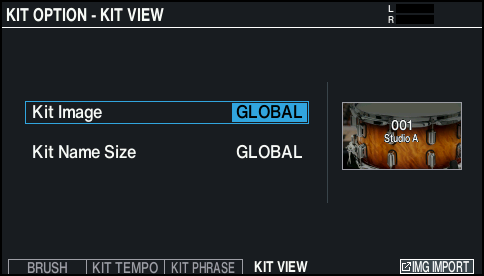
- Bewegen Sie den Cursor auf das Kit Image-Feld und wählen Sie mit den [-] [+]-Tastern oder dem Drehregler die Einstellung „ON“.
HINWEIS
Bei der Einstellung „GLOBAL“ werden die Einstellungen für OPTIONÓKIT VIEW (GLOBAL) für die allgemeine Kit-Abbildung des V71 insgesamt verwendet.
- Drücken Sie den [F6] (IMG IMPORT)-Taster.
- Wählen Sie mit den Cursor-Tastern die gewünschte Bilddatei aus.

Cursor-Taster
Funktion
[Ç]-Taster
bewegt den Cursor nach oben
[É]-Taster
bewegt den Cursor nach unten
[Í]-Taster
schließt bzw. verlässt einen Ordner
[Ë]-Taster
öffnet einen Ordner
- Drücken Sie den [F6] (IMPORT)-Taster.
- Eine Bestätigungs-Abfrage erscheint.
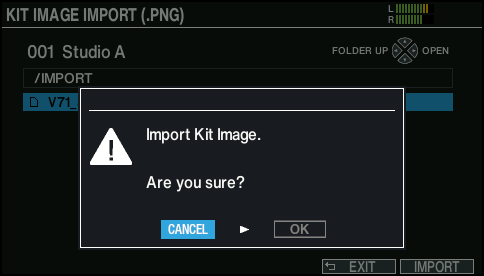
- Wenn Sie den Vorgang abbrechen wollen, wählen Sie „CANCEL“ und drücken Sie den [ENTER]-Taster.
- Wählen Sie „OK“ und drücken Sie den [ENTER]-Taster.
- Die Bilddatei wird importiert.
- Drücken Sie den [KIT]-Taster, um wieder das KIT-Display aufzurufen.