Importieren einer Audiodatei
Gehen Sie wie folgt vor, um eine Audiodatei als User-Sample in das V71 zu importieren.
- Stecken Sie die SD-Karte in den SD-Kartenschacht des V71.
- Ø “Die Anschlüsse an der Seite und Vorderseite”
- Halten Sie den [SHIFT]-Taster gedrückt und drücken Sie den [EXPANSION]-Taster.
- Das USER SAMPLE LIST-Display erscheint.
- Wählen Sie mit den Cursor-Tastern die gewünschte Import-Zielnummer aus und drücken Sie den [F6] (IMPORT)-Taster.
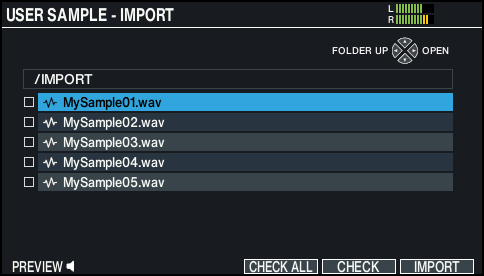
- Das USER SAMPLE IMPORT-Display erscheint.
- Wenn Sie eine Zielnummer auswählen, die bereits mit einer Datei belegt ist, erscheint im Display die Anzeige „User Sample already exists!“. Wählen Sie dann eine Zielnummer aus, die noch nicht belegt ist.
- Wählen Sie mit den Cursor-Tastern die gewünschte Audiodatei und drücken Sie den [F6] (IMPORT)-Taster.

Cursor-Taster
Funktion
[Ç]-Taster
bewegt den Cursor nach oben
[É]-Taster
bewegt den Cursor nach unten
[Í]-Taster
schließt bzw. verlässt einen Ordner
[Ë]-Taster
öffnet einen Ordner
HINWEIS
- Bei Drücken des [F1] (PREVIEW)-Tasters wird die ausgewählte Audiodatei abgespielt.
Es können nur Dateien mit 44,1-kHz (16/24-bit) abgespielt/vorgehört werden. - Sie können die Audiodateien, die Sie mit dem [F5] (CHECK)-Taster markiert haben, gleichzeitig importieren. Drücken Sie den [F4] (CHECK ALL)-Taster, um alle Audiodateien eines Ordners zu markieren.
- Bei Drücken des [F1] (PREVIEW)-Tasters wird die ausgewählte Audiodatei abgespielt.
- Drücken Sie den [F6] (IMPORT)-Taster.
- Eine Bestätigungs-Abfrage erscheint.
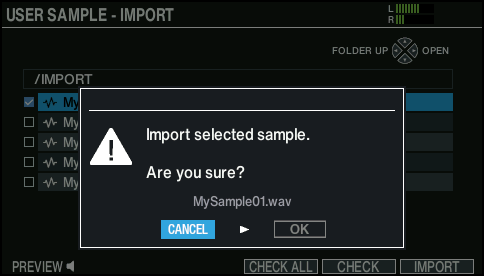
- Wenn Sie den Vorgang abbrechen wollen, wählen Sie „CANCEL“ und drücken Sie den [ENTER]-Taster.
- Wählen Sie „OK“ und drücken Sie den [ENTER]-Taster.
- Die Audiodatei wird importiert.