Einstellen des Preview-Sounds
Gehen Sie wie folgt vor, um die Preview-Sounds einzustellen, welche Sie durch Drücken des [HEAD PREVIEW]-Tasters oder [RIM] (PREVIEW)-Tasters abspielen können.
WICHTIG
Es ist möglich, dass Sie den Preview-Sound hören, wenn das V71 einer Erschütterung ausgesetzt wird. In diesem Fall können Sie den Preview Mode auf „PREVIEW OFF“ stellen.
- Drücken Sie den [SETUP]-Taster.
- Wählen Sie mit den Cursor-Tastern „OPTION“ und drücken Sie den [ENTER]-Taster.
- Das OPTION-Display erscheint.
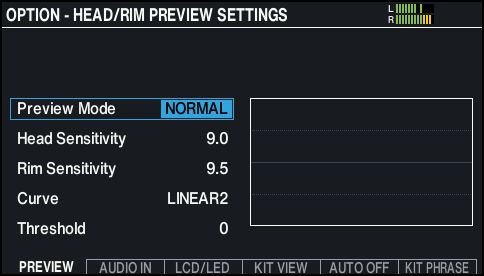
- Drücken Sie den [F1] (PREVIEW)-Taster.
- Das OPTION - HEAD/RIM PREVIEW SETTINGS-Display erscheint.
- Bewegen Sie den Cursor auf „Preview Mode“ und wählen Sie mit den [-] [+]-Tastern oder dem Drehregler die gewünschte Einstellung.

Parameter
Beschreibung
NORMAL
Die Lautstärke wird dadurch bestimmt, wie stark Sie diese Taster anschlagen.
Sie können die Empfindlichkeit und die Kurve anpassen.
FIXED
Die Lautstärke bleibt gleich, unabhängig davon, wie stark Sie die Taster drücken.
PREVIEW OFF
schaltet die Preview-Funktion aus (bei Drücken der Taster ist kein Sound zu hören).
Dieses ist sinnvoll, wenn Sie verhindern möchten, dass das Gerät versehentlich die Preview-Sounds während eines Live-Konzerts spielt oder wenn Sie verhindern möchten, dass die Preview-Sounds durch eine Erschütterung des V71 versehentlich ausgelöst werden.
- Drücken Sie den [KIT]-Taster, um wieder das KIT-Display aufzurufen.