Uso de una imagen de fondo personalizada para la pantalla KIT (imagen del kit)
Puede importar una imagen para utilizarla como imagen de fondo para la pantalla KIT del V71.
Esto es muy útil cuando desea que su propio drum kit sea más fácil de seleccionar. La imagen de fondo se puede importar con una tarjeta SD o el Editor de V71.
RECUERDE
Formato de archivo de imagen que se puede importar: .png
- Los archivos PNG guardados en formato entrelazado no se pueden utilizar.
- Guarde el archivo de imagen que desea utilizar como fondo en una tarjeta SD.
- Inserte la tarjeta SD en el V71.
- Ø “Panel lateral y panel frontal”
- En la pantalla KIT OTHERS, seleccione “KIT OPTION” y, a continuación, pulse el botón [ENTER].
- Pulse el botón [F4] (KIT VIEW).
- Aparece la pantalla KIT OPTION - KIT VIEW.
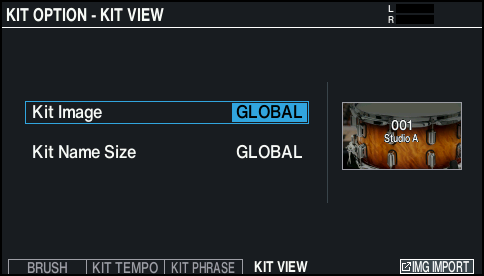
- Mueva el cursor hasta la imagen del kit y utilice los botones [-] y [+] o el dial para seleccionar “ON”.
RECUERDE
Cuando se establece en “GLOBAL”, se utilizan los ajustes realizados en OPTIONÓKIT VIEW (GLOBAL) para la imagen común del kit para el V71 en general.
- Pulse el botón [F6] (IMG IMPORT).
- Use los botones de cursor para seleccionar un archivo de imagen.

Botones de cursor
Función
Botón [Ç]
Mueve el cursor (hacia arriba)
Botón [É]
Mueve el cursor (hacia abajo)
Botón [Í]
Cierra (sale) de la carpeta
Botón [Ë]
Abre (entra en) la carpeta
- Pulse el botón [F6] (IMPORT).
- Aparece un mensaje de confirmación.
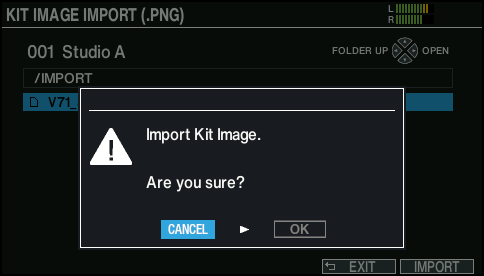
- Si decide cancelar la operación, seleccione “CANCEL” y pulse el botón [ENTER].
- Seleccione “OK” y pulse el botón [ENTER].
- El archivo de imagen se importa.
- Pulse el botón [KIT] para volver a la pantalla KIT.