Organización de muestras de usuarios
A continuación, le mostramos cómo renumerar los números de muestra de usuario u optimizar el área de muestra de usuario.
- En la pantalla USER SAMPLE LIST, pulse los botones de función para acceder a las respectivas pantallas de configuración.

Botón
Explicación
Botón [F3] (RENUMBER)
Renumeración de muestras de usuario para eliminar espacios en blanco (RENUMBER)
Si importa y elimina repetidamente muestras de usuarios, los números se volverán discontinuos.
Esta función le permite desplazar (renumerar) las muestras de usuario hacia adelante para eliminar cualquier memoria de muestra en blanco. Las asignaciones de muestra de usuario para drum kits también se actualizan para que suenen correctamente.
- Si ha ejecutado RENUMBER y, a continuación, ha cargado los datos de copia de seguridad guardados previamente o los datos de copia de seguridad del kit (que no incluyen muestras de usuario), las muestras de usuario asignadas al drum kit ya no se reproducirán correctamente.
Botón [F4] (OPTIMIZE)
Optimización del área de muestras de usuario (OPTIMIZE)
Si importa y elimina repetidamente muestras de usuario, el área de muestras de usuario puede fragmentarse, lo que reduce el número de muestras de usuario que es posible cargar.
Esta función optimiza el área para que las muestras de usuario puedan ser cargadas.
NOTA
- Asegúrese de realizar una copia de seguridad antes de ejecutar esta función.
Ø “Copia de seguridad de sus datos (BACKUP)” - Este proceso puede tardar más de una hora en algunos casos (dependiendo del número y tamaño de las muestras de usuario).
- No apague nunca la unidad mientras la operación esté en curso. Si apaga la alimentación, es posible que se pierdan las muestras de usuario.
- En algunos casos, la optimización puede no producir resultados.
Botón [F5] (DELETE)
Eliminación de una muestra de usuario (DELETE)
Esto elimina las muestras en la memoria del usuario.
Presione el botón [F5] (CHECK) para seleccionar las casillas de verificación de las muestras de usuario que desea eliminar.
Presione el botón [F4] (CHECK ALL) para seleccionar las casillas de verificación de todas las muestras de usuario.
Pulse el botón [F6] (DELETE) para continuar con la eliminación.
NOTA
Todas las muestras de usuario utilizadas en los drum kits también se eliminan. Los pads a los que se asigna una muestra de usuario ya no producirán sonido.
- Aparece un mensaje de confirmación.
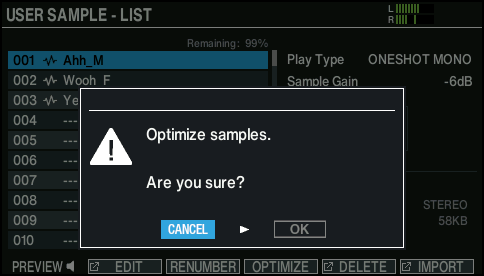
- Si decide cancelar la operación, seleccione “CANCEL” y pulse el botón [ENTER].
- Seleccione “OK” y pulse el botón [ENTER].
- Se ejecuta la función seleccionada.