Comparación con o recuperación del drum kit no editado (SNAPSHOT)
Puede guardar temporalmente el drum kit editado actualmente y compararlo con los ajustes actuales, o recuperar los ajustes anteriores (función de captura instantánea).
- Seleccione el drum kit que desea editar.
- Cuando se selecciona un drum kit, los datos de ese kit seleccionado se guardan en LAST SELECTED.
- En la pantalla KIT, pulse el botón [F5] (TOOLS).
- Utilice los botones de cursor o el dial para seleccionar “SNAPSHOT” y pulse el botón [F6] (SELECT).
- Aparece la pantalla SNAPSHOT.
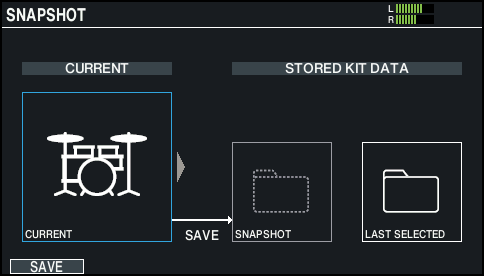
- Pulse el botón [F1] (SAVE).
- Los ajustes del drum kit actual se guardan en SNAPSHOT.
- Pulse el botón [EXIT] para salir de la pantalla SNAPSHOT y edite el drum kit.
- * Cuando se cambia de drum kit, los ajustes guardados en SNAPSHOT se eliminan.
- * La imagen del kit no se puede editar cuando se utiliza la función snapshot.
- Después de editar, realice los pasos 2 y 3 para mostrar la pantalla SNAPSHOT.
- Use los botones de cursor o el dial para cambiar entre los drum kits guardados y reprodúzcalos para compararlos.

Botón
Explicación
CURRENT
Ajustes del drum kit actuales
SNAPSHOT
Ajustes del drum kit guardado en SNAPSHOT
LAST SELECTED
Ajustes justo después de haber seleccionado el drum kit
- Utilice los botones del cursor o el dial para seleccionar los ajustes del drum kit.
- Vaya al paso 11 para mantener la configuración actual del drum kit tal como está.
- Pulse el botón [F6] (RESTORE).
- Aparece un mensaje de confirmación.
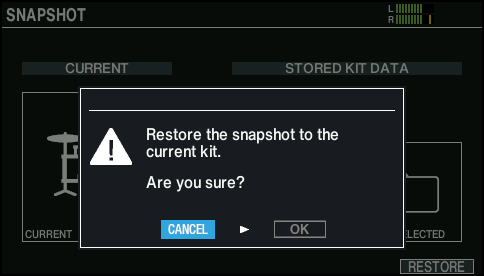
- Si decide cancelar la operación, seleccione “CANCEL” y pulse el botón [ENTER].
- Seleccione “OK” y pulse el botón [ENTER].
- Los ajustes del drum kit actual recuperan los ajustes del que había seleccionado en el paso 8.
- Pulse el botón [KIT] para regresar a la pantalla DRUM KIT.