Ejemplo: Crash 1 se activa cuando golpea el pad Tom 1
- En la pantalla TRIGGER ADVANCED - MONITOR, presione el botón [F4] (XTALK).
- Aparece la pantalla TRIGGER ADVANCED - XTALK MONITOR.
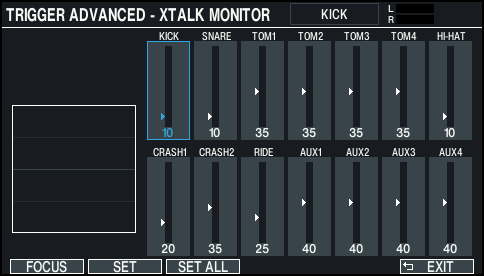
- Golpee el pad del tom 1 (TOM1).
- El estado de detección de diafonía se muestra en la pantalla TRIGGER XTALK MONITOR.
- La siguiente ilustración indica que tom 2 (TOM2) y crash 1 (CRASH1) detectaron vibración cuando tom 1 (TOM1) fue golpeado.
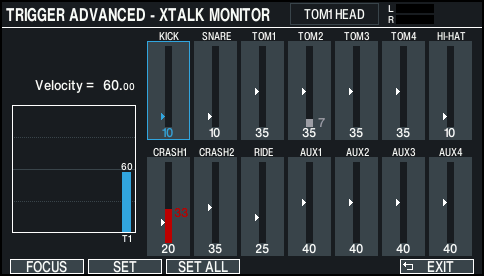

Pads que detectan vibraciones
Explicación
Tom 2 (TOM2)
No sonará, porque la cancelación de diafonía está activa.
Crash 1
(CRASH1)
Se está produciendo una diafonía.
Al ajustar el valor de cancelación de diafonía, puede evitar que se active el sonido.
- Presione el botón [F1] (FOCUS) para mover el cursor a CRASH1.
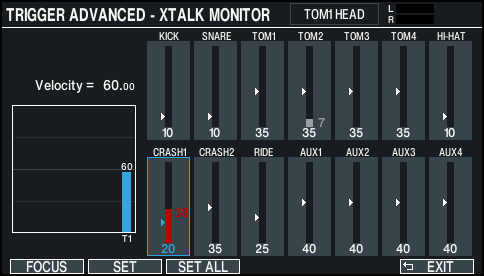
- Si se está produciendo una diafonía para varios pads, cada pulsación del botón [F1] (FOCUS) moverá el cursor a otro pad que está experimentando diafonía.
- Pulse el botón [F2] (SET).
- En este caso, el valor se establece automáticamente en “33”, que es el valor mínimo que puede cancelar el desencadenamiento para el crash 1.
Valor
Explicación
0–80
Fuerza de la cancelación de diafonía
- Repita los pasos 3 y 4 para realizar ajustes de cancelación de diafonía.
RECUERDE
También puede usar los botones del cursor [Í] [Ë], los botones [-] [+] o el dial para configurar la cancelación de diafonía manualmente.