Asignaciones de salida de audio (OUTPUT)
Aquí encontrará cómo asignar las salidas de audio de los conectores MASTER OUT, conectores DIRECT OUT y conectores PHONES.
RECUERDE
Para los ajustes de audio USB, los conectores MASTER y DIRECT 1-8 comparten los mismos ajustes con los ajustes de salida de los conectores MASTER OUT y DIRECT OUT.
- Pulse el botón [SETUP].
- Use los botones de cursor para seleccionar "OUTPUT" y pulse el botón [ENTER].
- Aparece la pantalla OUTPUT.
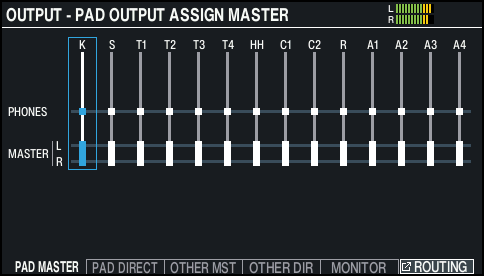
- Utilice los botones de función para seleccionar la función que va a configurar.

Botón
Explicación
Botón [F1] (PAD MASTER)
Especifica las asignaciones de salida de cada pad para los conectores PHONES y los conectores MASTER OUT (cuando el modo de salida maestro OUTPUT ROUTING se establece en “MASTER”).
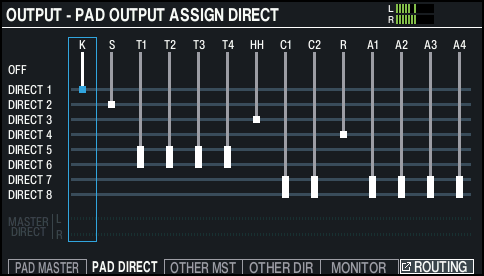
Botón [F2] (PAD DIRECT)
Especifica las asignaciones de salida de cada pad para los conectores DIRECT OUT 1–8 y los conectores MASTER OUT (cuando el modo de salida maestro OUTPUT ROUTING se establece en “DIRECT”).
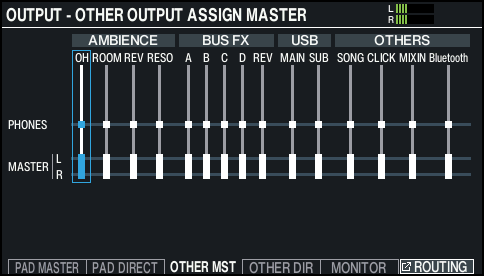
Botón [F3] (OTHER MST)
Especifica las asignaciones de salida para los conectores PHONES y los conectores MASTER OUT (cuando el modo de salida maestro OUTPUT ROUTING se establece en “MASTER”) para el ambiente, BUS FX, audio USB, canciones, etc.
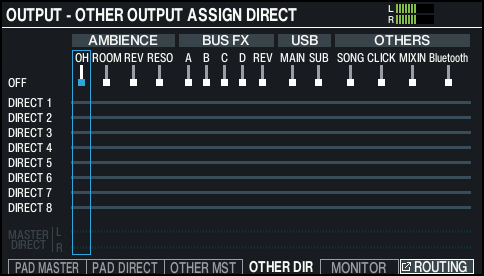
Botón [F4] (OTHER DIR)
Especifica las asignaciones de salida para los conectores DIRECT OUT 1–8 y los conectores MASTER OUT (cuando el modo de salida maestro OUTPUT ROUTING se establece en “DIRECT”) para el ambiente, BUS FX, audio USB, canciones, etc.
Botón [F5] (MONITOR)
Esto le permite comprobar los volúmenes de salida para cada conector.
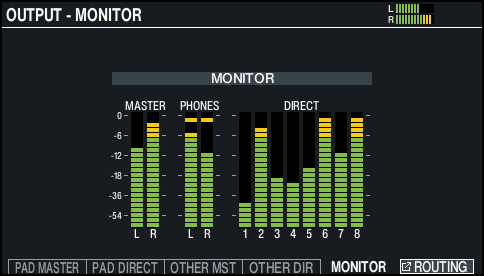
- * Para obtener más información sobre los parámetros de OUTPUT ROUTING, consulte el documento “Lista de datos” (sitio web de Roland).
- Pulse un pad o presione los botones del cursor [Í] [Ë] para seleccionar el pad o función que desea configurar.
Pantalla
Explicación
K
KICK
S
SNARE
T1–4
TOM1–4
HH
HI-HAT
C1, C2
CRASH1, 2
R
RIDE
A1–4
AUX1–4
Pantalla
Explicación
AMBIENCE
Ø “Recrear las reverberaciones de un lugar de actuación (AMBIENCE)”
OH
Overhead
ROOM
Room
REV
Reverb
RESO
Resonancia del kit
BUS FX
A-D
BUS-A–D
REV
BUS FX reverberación
USB
MAIN, SUB
Sonido que se emite en el puerto USB COMPUTER
OTHERS
SONG
Canción
CLICK
Salida de clic y pista del clic de la canción
Ø “Reproducir un archivo de audio como un clic (Click Track)”
MIXIN
Audio introducido al conector MIX IN
Bluetooth
Señal de audio Bluetooth
- Utilice los botones del cursor [à] [á], los botones [–] [+] o el dial para seleccionar el destino de salida.
- Pulse el botón [KIT] para volver a la pantalla KIT.