Utilisation d’une image d'arrière-plan personnalisée pour l’écran KIT (kit image)
Vous pouvez importer une image pour l’utiliser comme image d'arrière-plan pour l’écran KIT de votre V71.
Cette option est utile lorsque vous souhaitez rendre votre propre kit de percussions plus facile à sélectionner. L'image d'arrière-plan peut être importée via une carte SD ou le V71 Editor.
REMARQUE
Format de fichier image pouvant être importé : .png
- Les fichiers PNG enregistrés au format entrelacé ne peuvent pas être utilisés.
- Enregistrez le fichier image que vous souhaitez utiliser comme arrière-plan sur une carte SD.
- Insérez la carte SD dans votre V71.
- Ø « Façade latérale et façade avant »
- Sélectionnez « KIT OPTION » à l’écran KIT OTHERS, puis appuyez sur le bouton [ENTER].
- Appuyez sur le bouton [F4] (KIT VIEW).
- L’écran OPTION - KIT VIEW apparaît.
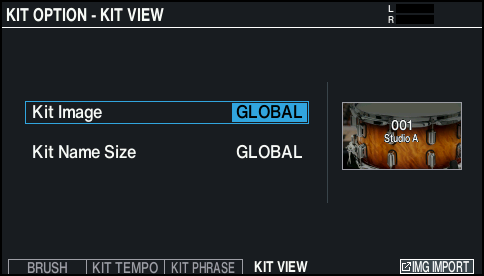
- Déplacez le curseur sur l'image de kit, et utilisez les boutons [-] [+] ou le cadran pour sélectionner la valeur « ON ».
REMARQUE
Lorsque cette option est réglée sur « GLOBAL », les réglages effectués dans OPTION ÓKIT VIEW (GLOBAL) pour l'image de kit commune pour votre V71 sont utilisés.
Ø « Autres réglages (OPTION) »
- Appuyez sur le bouton [F6] (IMG IMPORT).
- Utilisez les boutons de curseur pour sélectionner un fichier image.

boutons de curseur
Fonction
Bouton [Ç]
Déplace le curseur (vers le haut)
Bouton [É]
Déplace le curseur (vers le bas)
Bouton [Í]
Ferme (quitte) le dossier
Bouton [Ë]
Ouvre le dossier
- Appuyez sur le bouton [F6] (IMPORT).
- Un message de confirmation apparaît.
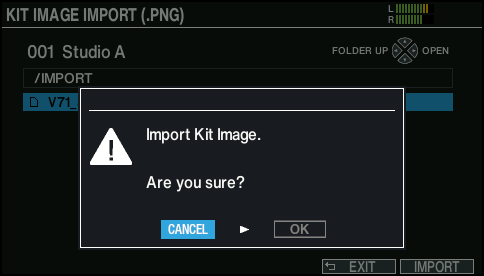
- Si vous décidez d’annuler, sélectionnez « CANCEL » et appuyez sur le bouton [ENTER].
- Sélectionnez « OK » et appuyez sur le bouton [ENTER].
- Le fichier image est importé.
- Appuyez sur le bouton [KIT] pour revenir à l’écran KIT.