Organisation des échantillons utilisateur
Voici comment renuméroter les numéros d'échantillons utilisateur ou optimiser la zone d'échantillons utilisateur.
- Dans l’écran USER SAMPLE LIST, appuyez sur les boutons de fonction pour accéder à leurs écrans de réglage respectifs.

Bouton
Explication
Bouton [F3] (RENUMBER)
Renumérotation des échantillons utilisateur pour éliminer les blancs (RENUMBER)
Si vous importez et supprimez des échantillons utilisateur à plusieurs reprises, les numéros ne se suivent plus.
Cette fonction vous permet de déplacer (renuméroter) les échantillons utilisateur vers l’avant pour supprimer les mémoires d'échantillons vides. Les assignations d'échantillons utilisateur pour les kits de percussions sont également mises à jour pour être correctement jouées.
- Si vous avez exécuté le RENUMBER, puis que vous chargez des données de sauvegarde précédemment sauvegardées ou des données de sauvegarde de kit (qui n'incluent pas les échantillons utilisateur), les échantillons utilisateur affectés au kit de percussions ne seront plus correctement reproduits.
Bouton [F4] (OPTIMIZE)
Optimisation de la zone d'échantillonnage utilisateur (OPTIMIZE)
Si vous importez et supprimez à plusieurs reprises des échantillons utilisateur, la zone d'échantillons utilisateur peut devenir fragmentée, ce qui réduit le nombre d'échantillons pouvant être chargés.
Cette fonction optimise la zone pour que les échantillons utilisateur puissent être chargés.
NOTE
- Assurez-vous de sauvegarder vos données avant d'effectuer cette opération.
Ø « Sauvegarde de vos données (BACKUP) » - Ce processus peut prendre plus d’une heure dans certains cas (selon le nombre et la taille des échantillons utilisateur).
- Ne mettez jamais l’appareil hors tension pendant que cette opération est en cours. Si vous éteignez l’appareil, vos échantillons utilisateur risquent d’être perdus.
- Dans certains cas, l'optimisation peut ne pas produire de résultats.
Bouton [F5] (DELETE)
Suppression d’un échantillon utilisateur (DELETE)
Supprime les échantillons de la mémoire utilisateur.
Appuyez sur le bouton [F5] (CHECK) pour sélectionner les cases des échantillons utilisateur que vous souhaitez supprimer.
Appuyez sur le bouton [F4] (CHECK ALL) pour sélectionner les cases à cocher de tous les échantillons utilisateur.
Appuyez sur le bouton [F6] (DELETE) pour effectuer l'effacement.
NOTE
Tous les échantillons utilisateur utilisés dans les kits de percussions sont également supprimés. Les pads auxquels un échantillon utilisateur est affecté ne produiront plus de son.
- Un message de confirmation apparaît.
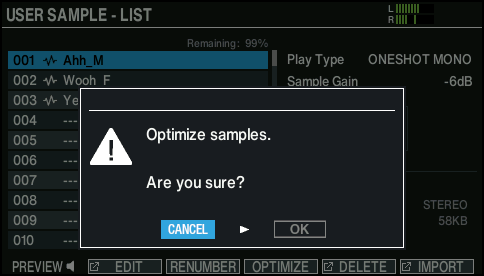
- Si vous décidez d’annuler, sélectionnez « CANCEL » et appuyez sur le bouton [ENTER].
- Sélectionnez « OK » et appuyez sur le bouton [ENTER].
- La fonction sélectionnée est exécutée.