Exemple 1 : copie d’un kit de percussions (KIT)
- Sélectionnez « KIT » à l’écran COPY, puis appuyez sur le bouton [ENTER].
- L’écran COPY KIT apparaît.
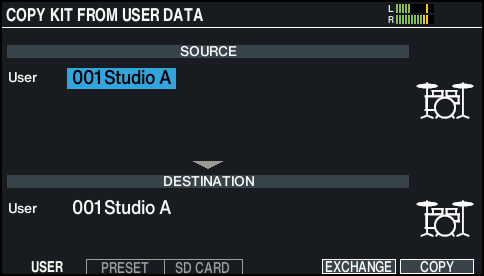
- Appuyez sur les boutons [F1] (USER) à [F3] (SD CARD) pour sélectionner l’élément que vous souhaitez modifier.

Bouton
Explication
Bouton [F1] (USER)
Copie les données de la mémoire utilisateur. Vous pouvez permuter (échanger) les kits source et destination de la copie, mais uniquement si la source de la copie se trouve dans la mémoire utilisateur.
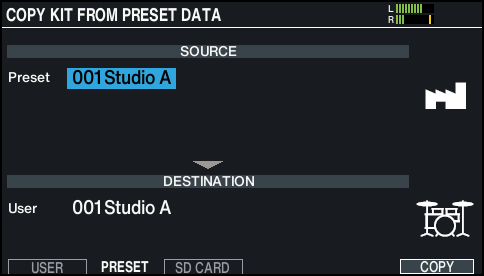
Bouton [F2] (PRESET)
Copie les kits de percussions de la mémoire de préréglage. Choisissez cette option si vous souhaitez revenir aux réglages d’usine du kit de percussions.
- Les échantillons utilisateur affectés à un kit de percussions réglé en usine ne peuvent pas être copiés.
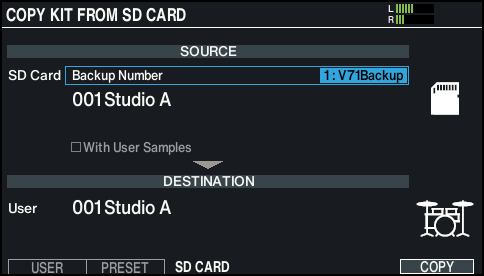
Bouton [F3] (SD CARD)
Copie des kits de percussions à partir des données de sauvegarde enregistrées sur une carte SD.
- Utilisez les boutons de curseur pour sélectionner un paramètre et utilisez les boutons [-] [+] ou le cadran pour configurer les paramètres de chargement.
- USER
- PRESET
- SD CARD
REMARQUE
Si vous chargez les données de sauvegarde du kit qui n'incluent pas les échantillons utilisateur, vous ne pouvez pas activer la case à cocher « With User Samples ».
- Appuyez sur le bouton [F6] (COPY).
- En appuyant sur le bouton [F5] (EXCHANGE), vous pouvez échanger des mémoires utilisateur (USER uniquement).
- Un message de confirmation apparaît.
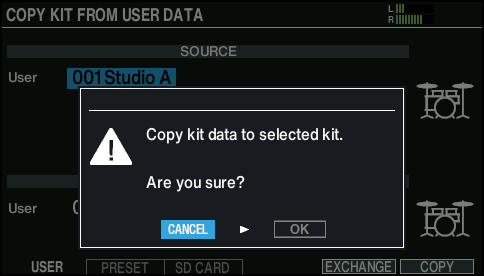
- Si vous décidez d’annuler, sélectionnez « CANCEL » et appuyez sur le bouton [ENTER].
- Sélectionnez « OK » et appuyez sur le bouton [ENTER].
- Le kit de percussions est copié.