Configuration des paramètres de sortie détaillés
Voici comment effectuer les réglages détaillés du routage de sortie vers les prises MASTER OUT, DIRECT OUT, et PHONES.
Ø Pour plus de détails sur les paramètres modifiables, consultez la « Liste des données » (sur le site web Roland).
- Dans l’écran OUTPUT, appuyez sur le bouton [F6] (ROUTING).
- L’écran OUTPUT ROUTING apparaît.
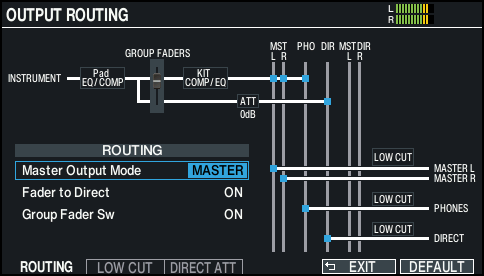
- Appuyez sur les boutons [F1] (ROUTING) à [F3] (DIRECT ATT) pour sélectionner ce que vous désirez paramétrer.

Bouton
Explication
Bouton [F1] (ROUTING)
Modifie la manière dont l’effet de fader est appliqué, ainsi que les paramètres de sortie MASTER OUT, etc.
Bouton [F2] (LOW CUT)
Spécifie si la plage des basses fréquences est coupée à la sortie.
Le réglage de fréquence est le même pour chaque sortie.
Bouton [F3] (DIRECT ATT)
Spécifie s'il faut appliquer un atténuateur au signal sortant des prises DIRECT OUT.
Lorsque « Master Out Mode » de l’onglet ROUTING est réglé sur « DIRECT », il est également activé pour les prises MASTER OUT.
REMARQUE
- Pour revenir aux valeurs par défaut, sélectionnez l’élément pour lequel vous souhaitez rétablir la valeur et appuyez sur le bouton [F6] (DEFAULT).
- Les réglages LOW CUT et DIRECT ATT n'ont aucun effet sur la sortie USB audio.
- Appuyez sur le bouton [KIT] pour revenir à l’écran KIT.
Exemples de paramètres de routage
Paramètre | Explication |
|---|---|
Mode de sortie Master | Avec le réglage « DIRECT »
|
Faders to Direct | Lorsqu’il est sur « OFF »
|
Groupe Faders SW | Cela règle les volumes réglables avec les curseurs sur une valeur fixe de 0 dB, quels que soient les réglages actuels des curseurs sur le panneau. Cela est utile lorsque vous souhaitez conserver tous les volumes à un niveau fixe, par exemple pour préserver l’équilibre du volume à l’aide d’une table de mixage, etc. |
Ø Pour plus de détails, reportez-vous à la « Liste des données » (sur le site web de Roland).