Sélection du type de pad connecté au WT-10 (INPUT CONFIGURATION)
Sélectionnez le type de pad sur l’écran V71 (paramètres de déclenchement).
Dans cet exemple, nous sélectionnons la cymbale « CY-16R-T ».
- Dans l’écran TRIGGER - ADVANCED, appuyez sur le bouton [F3] (DrumLink).
- Ouvrez l’onglet [F2] (BASIC).
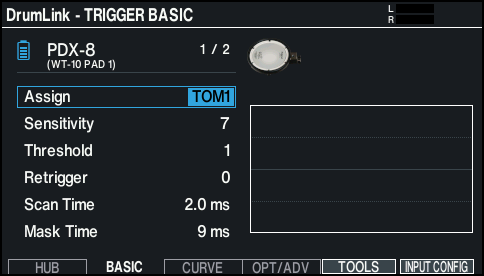
- Frappez le pad que vous souhaitez modifier pour le sélectionner.
- Vous pouvez également utiliser les boutons de curseur pour déplacer le curseur sur la position montrée dans l’illustration, et utiliser les boutons [-] [+] ou le cadran pour sélectionner le pad à régler.
- Appuyez sur le bouton [F6] (INPUT CONFIG).
- L’écran INPUT CONFIGURATION apparaît.
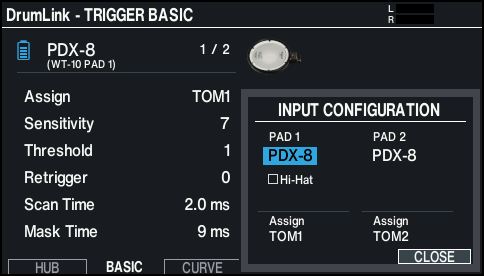
- Sélectionnez « CY-16R-T » pour PAD1 sur l’écran.
- Un astérisque s’affiche à gauche du nom du pad (CY-16R-T). (Un astérisque s’affiche chaque fois que les paramètres internes n'ont pas encore été synchronisés).
REMARQUE
- Lorsque vous modifiez le type de pad, les paramètres de pad mis à part ceux enregistres sous « Assign » sont définis sur leurs valeurs optimales. Vous pouvez affiner les réglages en fonction de la manière dont vous fixez le pad et de son utilisation.
- Vous pouvez également sélectionner un type de pad dans la liste affichée lorsque vous appuyez sur le bouton [ENTER].
- Frappez la cymbale une fois.
- Une fois les réglages internes synchronisés, l'astérisque à gauche du nom du pad (CY-16R-T) disparaît.
REMARQUE
Vous pouvez également appuyer sur le bouton [F5] (TOOLS) et sélectionner « INPUT CONFIG » pour afficher l’écran INPUT CONFIGURATION.