Usare un’immagine di sfondo personalizzata per la schermata KIT (immagine del kit)
Potete importare un’immagine da usare come immagine di sfondo per la schermata KIT del V71.
Questo è utile quando volete rendere più facile da selezionare la vostra batteria. L’immagine di sfondo può essere importata tramite una card SD nel V71 Editor.
MEMO
Formati dei file che possono essere importati: .png
- I file PNG salvati in formato interlacciato non possono essere utilizzati.
- Salvate il file dell’immagine che desiderate utilizzare come sfondo in una scheda SD.
- Inserite la card SD nel V71.
- Ø “Pannello laterale e pannello frontale”
- Selezionate “KIT OPTION” nella schermata KIT OTHERS, e poi premete il tasto [ENTER].
- Premete il tasto [F4] (KIT VIEW).
- Appare la schermata KIT OPTION - KIT VIEW.
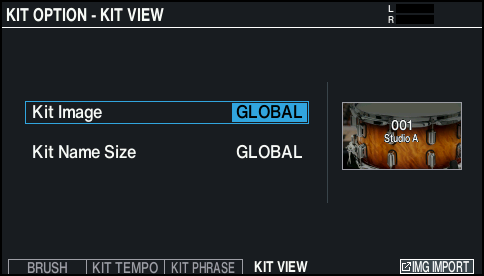
- Spostate il cursore su Kit Image, e usate i tasti [-] [+] o la manopola per selezionare “ON”.
MEMO
Quando questa opzione è impostata su “GLOBAL”, vengono utilizzate le impostazioni effettuate in OPTIONÓKIT VIEW (GLOBAL) per l’immagine comune del kit per il V71 in generale.
- Premete il tasto [F6] (IMG IMPORT).
- Usate i tasti cursore per selezionare il file di un’immagine.

Tasti cursore
Funzione
Tasto [Ç]
Sposta il cursore (su)
Tasto [É]
Sposta il cursore (giù)
Tasto [Í]
Chiude (esce) dalla cartella
Tasto [Ë]
Apre (entra) nella cartella
- Premete il tasto [F6] (IMPORT).
- Appare un messaggio di conferma.
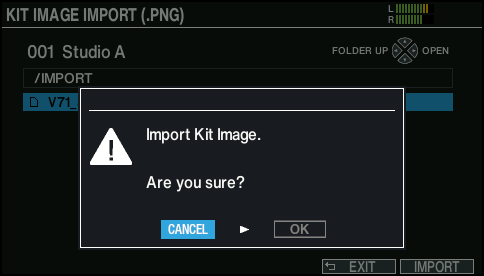
- Se decidete di annullare, selezionate “CANCEL” e premete il tasto [ENTER].
- Selezionate “OK” e premete il tasto [ENTER].
- Il file dell’immagine viene importato.
- Premete il tasto [KIT] per tornare alla schermata KIT.