Comparare o tornare al drum kit non modificato (SNAPSHOT)
Potete salvare temporaneamente il drum kit in via di modifica, e compararlo con le impostazioni attuali o ripristinarle (Snapshot).
- Selezionate il drum che volete modificare.
- Quando selezionate un drum kit, i dati del drum kit selezionato vengono memorizzati in LAST SELECTED.
- Nella schermata KIT, premete il tasto [F5] (TOOLS).
- Usate i tasti cursore o la manopola per selezionare “SNAPSHOT”, e premete il tasto [F6] (SELECT).
- Appare la schermata SNAPSHOT.
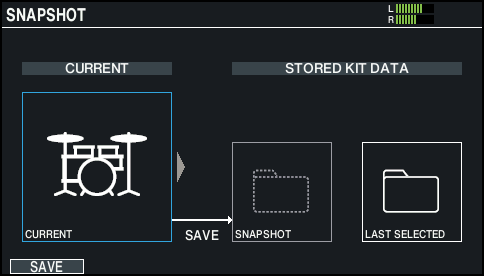
- Premete il tasto [F1] (SAVE).
- Le impostazioni correnti del drum kit vengono salvate in SNAPSHOT.
- Premete il tasto [EXIT] per uscire dalla schermata SNAPSHOT, e modificate il drum kit.
- * Quando cambiate i drum kit, le impostazioni salvate in SNAPSHOT vengono cancellate.
- * L’immagine del kit non può essere modificata quando utilizzate la funzione snapshot.
- Dopo la modifica, seguite le istruzioni ai punti 2 e 3 per visualizzare la schermata SNAPSHOT.
- Usate i tasti cursore o la manopola per alternare tra i drum kit salvati, e suonarli per poterli comparare.

Tasto
Spiegazione
CURRENT
Impostazioni del drum kit corrente
SNAPSHOT
Impostazioni del drum kit salvate in SNAPSHOT
LAST SELECTED
Impostazioni immediatamente dopo aver selezionato il drum kit
- Usate i tasti cursore o la manopola per selezionare le impostazioni del drum kit da ripristinare.
- Andate al punto 11 per mantenere invariate le impostazioni del drum kit corrente.
- Premete il tasto [F6] (RESTORE).
- Appare un messaggio di conferma.
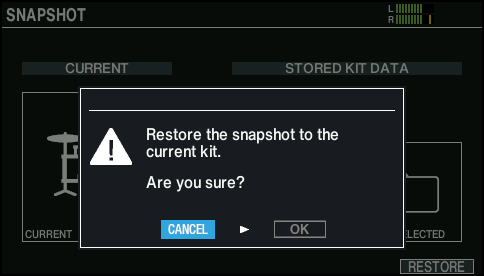
- Se decidete di annullare, selezionate “CANCEL” e premete il tasto [ENTER].
- Selezionate “OK” e premete il tasto [ENTER].
- Le impostazioni del drum kit corrente tornano alle impostazioni del drum kit che avete selezionato al punto 8.
- Premete il tasto [KIT] per tornare alla schermata DRUM KIT.