Assegnazioni delle uscite audio (OUTPUT)
Ecco come assegnare le uscite audio dalle prese MASTER OUT, prese DIRECT OUT, e prese PHONES.
MEMO
Per le impostazioni dell’audio USB, le prese MASTER e DIRECT 1–8 condividono le stesse impostazioni delle impostazioni di uscita delle prese MASTER OUT e DIRECT OUT.
- Premete il tasto [SETUP].
- Usate i tasti cursore per selezionare “OUTPUT”, e premete il tasto [ENTER].
- Appare la schermata OUTPUT.
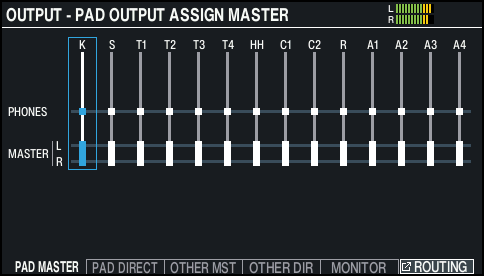
- Usate i tasti funzione per selezionare la funzione da impostare.

Tasto
Spiegazione
Tasto [F1] (PAD MASTER)
Specifica le assegnazioni di uscita di ogni pad per le prese PHONES e le prese MASTER OUT (quando OUTPUT ROUTING Master Output Mode è impostato su “MASTER”).
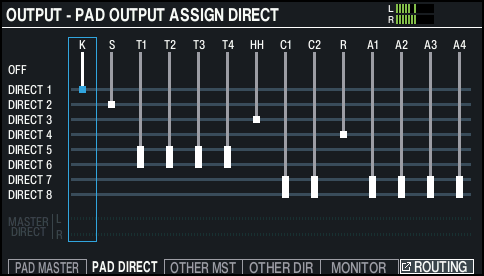
Tasto [F2] (PAD DIRECT)
Specifica le assegnazioni di uscita di ogni pad per le prese DIRECT OUT 1–8 e le prese MASTER OUT (quando OUTPUT ROUTING Master Out Mode è impostato su “DIRECT”).
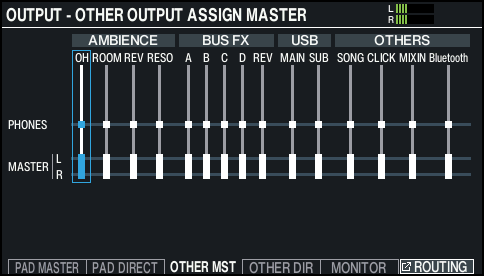
Tasto [F3] (OTHER MST)
Specifica le assegnazioni di uscita di ogni pad per le prese PHONES e le prese MASTER OUT (quando OUTPUT ROUTING Master Output Mode è impostato su “MASTER”) per l’ambienza, BUS FX, audio USB, brani e così via.
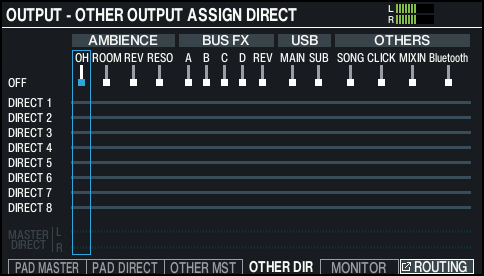
Tasto [F4] (OTHER DIR)
Specifica le assegnazioni di uscita di ogni pad per le prese DIRECT OUT 1–8, e le prese MASTER OUT (quando OUTPUT ROUTING Master Output Mode è impostato su “DIRECT”) per l’ambienza, BUS FX, audio USB, brani e così via.
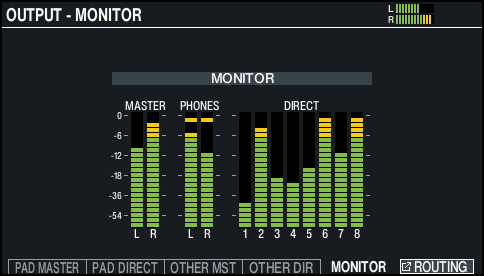
Tasto [F5] (MONITOR)
Questo vi permette di verificare i volumi di uscita di ogni presa.
- * Per i dettagli si parametri OUTPUT ROUTING, fate riferimento alla “Data List” (sito web Roland).
- Colpite un pad o usate i tasti cursore [Í] [Ë] per selezionare il pad o la funzione da configurare.
Display
Spiegazione
K
CASSA
S
SNARE
T1–4
TOM1–4
HH
HI-HAT
C1, C2
CRASH1, 2
R
RIDE
A1–4
AUX1–4
Display
Spiegazione
AMBIENCE
Ø “Ricreare il riverbero del luogo in cui avviene l’esecuzione (AMBIENCE)”
OH
Overhead
ROOM
Room
REV
Riverbero
RESO
Risonanza del kit
BUS FX
A–D
BUS-A–D
REV
BUS FX del riverbero
USB
MAIN, SUB
Suono che viene immesso nella porta USB COMPUTER
OTHERS
SONG
Song
CLICK
Uscita del click e della traccia del click della song
Ø “Usare il Click”
MIXIN
Audio immesso nella presa MIX IN
Bluetooth
Segnale audio Bluetooth
- Usate i tasti cursore [à] [á], i tasti [–] [+] o la manopola per selezionare le destinazioni di uscita.
- Premete il tasto [KIT] per tornare alla schermata KIT.