Caricare i drum kit dalle Instrument Expansion e dai Kit Pack
Gli slot 1–3 contengono Instrument Expansion precaricate in fabbrica.
Ecco come importare un drum kit da una Instrument Expansion.
Anche i drum kit nei Kit Pack possono essere caricati usando la stessa procedura.
- Premete il tasto [EXPANSION].
MEMO
La prima volta che eseguite questa operazione, appare la schermata introduttiva Roland Cloud. Seguite le istruzioni nella “Guida al Setup di Roland Cloud Connect” (documento separato) per connettervi a Roland Cloud.
Premete il tasto [F6] (SKIP) se volete configurare questo in un secondo tempo.
- Se premete il tasto [F1], questa schermata non appare più. Se volete tornare alla schermata, premete il tasto [F5] nella schermata INSTRUMENT EXPANSIONS/KIT PACKS mentre tenete premuto il tasto [SHIFT].
- Premete il tasto [F1] (SLOT).
- Appare la schermata INSTRUMENT EXPANSIONS / KIT PACKS - SLOT.
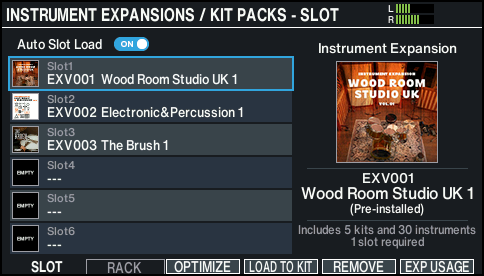
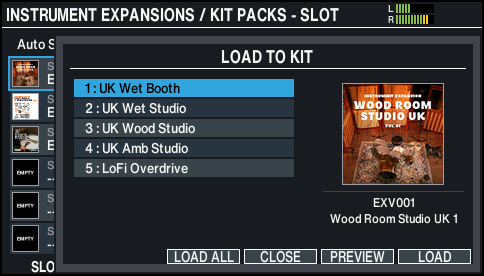
- Muovete il cursore sulla Instrument Expansion che volete caricare, e premete il tasto [F4] (LOAD TO KIT).
MEMO
- Premete il tasto [F5] (PREVIEW) per controllare il suono di un drum kit prima di caricarlo.
- Premete il tasto [F3] (LOAD ALL) per caricare insieme tutti i drum kit nella Instrument Expansion/Kit Pack. (In questo esempio, carichiamo i cinque drum kit inclusi nella Instrument Expansion nei KIT100–KIT104.)
- Muovete il cursore sul drum kit della Instrument Expansion che volete caricare, e premete il tasto [F6] (LOAD).
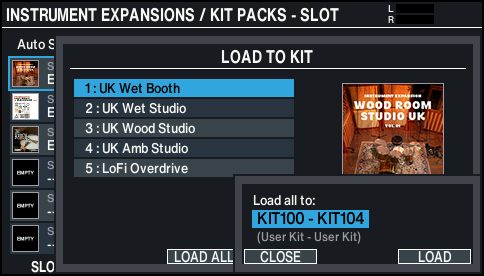
- Usate i tasti [-] [+] o la manopola per selezionare il drum kit di destinazione in cui volete caricare.
- Premete il tasto [F6] (LOAD).
- Appare un messaggio di conferma.
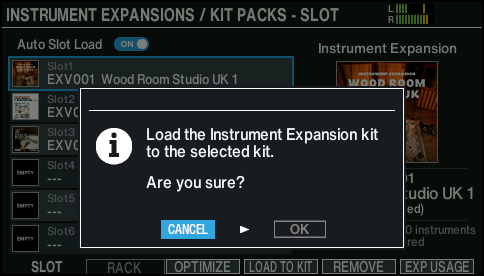
- Selezionate “OK” e premete il tasto [ENTER].
- Questo carica il drum kit.
MEMO
Fate riferimento alla “Roland Cloud Connect: Guida al Setup” per sapere come installare le Instrument Expansion da Roland Cloud.