Een aangepaste achtergrondafbeelding gebruiken voor het KIT-scherm (Kit Image)
U kunt een afbeelding importeren om te gebruiken als achtergrondafbeelding voor het KIT-scherm van de V71.
Dit is handig als u uw eigen drumkit gemakkelijker wilt selecteren. De achtergrondafbeelding kan worden geïmporteerd via een SD-kaart of de V71 Editor.
MEMO
Bestandsindeling van de afbeelding die kan worden geïmporteerd: .png
- PNG-bestanden die zijn opgeslagen in interlaced-indeling, kunnen niet worden gebruikt.
- Sla het afbeeldingsbestand dat u als achtergrond wilt gebruiken op een SD-kaart op.
- Plaats de SD-kaart in de V71.
- Ø “Zijpaneel en voorpaneel”
- Selecteer “KIT OPTION” in het KIT OTHERS-scherm en druk vervolgens op de [ENTER]-knop.
- Druk op de [F4] (KIT VIEW)-knop.
- Het KIT OPTION - KIT VIEW-scherm verschijnt.
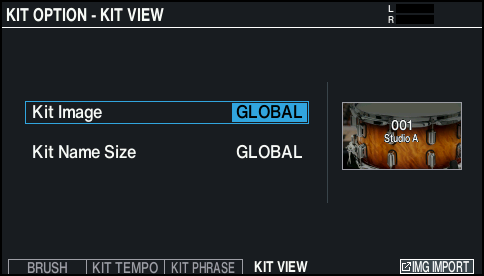
- Verplaats de cursor naar Kit Image en gebruik de [-] [+]-knoppen of de draaiknop om “ON” te selecteren.
MEMO
Als dit is ingesteld op “GLOBAL”, worden de instellingen die in OPTIONÓKIT VIEW (GLOBAL) zijn gemaakt, gebruikt voor de algemene kitafbeelding voor de V71.
- Druk op de [F6] (IMG IMPORT)-knop.
- Gebruik de cursorknoppen om een afbeeldingsbestand te selecteren.

Cursorknoppen
Functie
[Ç]-knop
Verplaatst de cursor (omhoog)
[É]-knop
Verplaatst de cursor (omlaag)
[Í]-knop
Sluit (verlaat) de map
[Ë]-knop
Opent de map
- Druk op de [F6] (IMPORT)-knop.
- Er verschijnt een bevestigingsbericht.
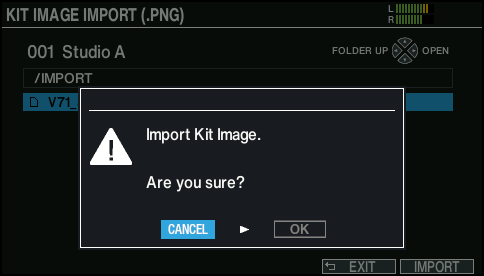
- Als u wilt annuleren, selecteert u “CANCEL” en drukt u op de [ENTER]-knop.
- Selecteer “OK” en druk vervolgens op de [ENTER]-knop.
- Het afbeeldingsbestand wordt geïmporteerd.
- Druk op de [KIT]-knop om terug te keren naar het KIT-scherm.