Vergelijken met of terugkeren naar de niet-bewerkte drumkit (SNAPSHOT)
U kunt de huidige bewerkte drumkit tijdelijk opslaan en deze vergelijken met de huidige instellingen of ernaar terugkeren (Snapshot).
- Selecteer de drumkit die u wilt bewerken.
- Wanneer u een drumkit selecteert, worden de gegevens van de geselecteerde drumkit opgeslagen in LAST SELECTED.
- Druk in het KIT-scherm op de [F5] (TOOLS)-knop.
- Gebruik de cursorknoppen of de draaiknop om “SNAPSHOT” te selecteren en druk op de [F6] (SELECT)-knop.
- Het SNAPSHOT-scherm verschijnt.
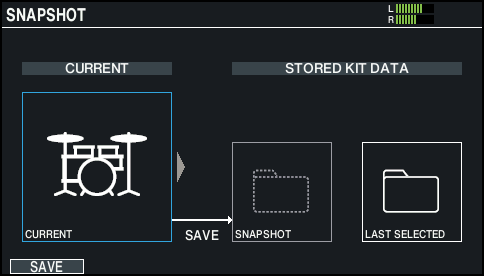
- Druk op de [F1] (SAVE)-knop.
- De huidige drumkitinstellingen worden opgeslagen in SNAPSHOT.
- Druk op de [EXIT]-knop om het SNAPSHOT-scherm te verlaten en bewerk de drumkit.
- * Wanneer u de drumkit wisselt, worden de instellingen die zijn opgeslagen in SNAPSHOT, verwijderd.
- * De kitafbeelding kan niet worden bewerkt wanneer u de snapshotfunctie gebruikt.
- Voer na het bewerken stappen 2 en 3 uit om het SNAPSHOT-scherm te openen.
- Gebruik de cursorknoppen of de draaiknop om te schakelen tussen de opgeslagen drumkits en speel deze af om ze te vergelijken.

Knop
Uitleg
CURRENT
Huidige drumkitinstellingen
SNAPSHOT
Drumkitinstellingen die zijn opgeslagen in SNAPSHOT
LAST SELECTED
Instellingen onmiddellijk na het selecteren van de drumkit
- Gebruik de cursorknoppen of de draaiknop om de te herstellen instellingen van een drumkit te selecteren.
- Ga naar stap 11 om de huidige drumkitinstellingen ongewijzigd te houden.
- Druk op de [F6] (RESTORE)-knop.
- Er verschijnt een bevestigingsbericht.
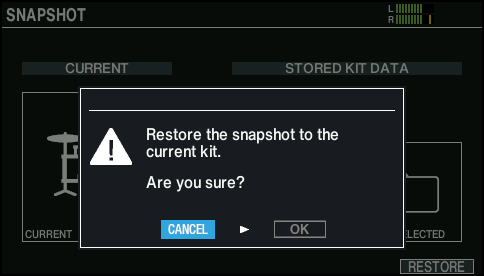
- Als u wilt annuleren, selecteert u “CANCEL” en drukt u op de [ENTER]-knop.
- Selecteer “OK” en druk vervolgens op de [ENTER]-knop.
- De huidige drumkitinstellingen worden teruggezet naar de instellingen van de drumkit die u hebt geselecteerd in stap 8.
- Druk op de [KIT]-knop om terug te keren naar het DRUM KIT-scherm.