De gedetailleerde uitvoerroutering configureren
Hier leest u hoe u gedetailleerde instellingen maakt voor de uitvoerroutering naar de MASTER OUT-aansluitingen, DIRECT OUT-aansluitingen en PHONES-aansluitingen.
Ø Raadpleeg “Data List” (Roland-website) voor meer informatie over de parameters die kunnen worden bewerkt.
- Druk in het OUTPUT-scherm op de [F6] (ROUTING)-knop.
- Het OUTPUT ROUTING-scherm verschijnt.
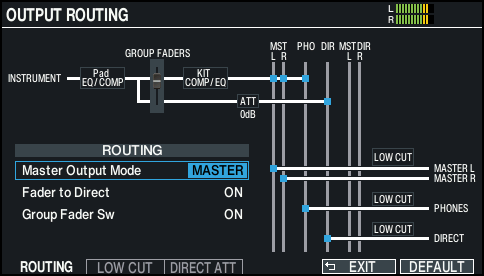
- Druk op de [F1] (ROUTING)–[F3] (DIRECT ATT)-knoppen om het item te selecteren dat u wilt bewerken.

Knop
Uitleg
[F1] (ROUTING)-knop
Wijzigt de manier waarop het fadereffect wordt toegepast, evenals de MASTER OUT-uitvoerinstellingen, enzovoort.
[F2] (LOW CUT)-knop
Specificeert of het lage-frequentiegebied wordt afgesneden van de uitvoer.
De frequentie-instelling is voor elke uitvoer hetzelfde.
[F3] (DIRECT ATT)-knop
Specificeert of er een demper moet worden toegepast op de signaaluitvoer van de DIRECT OUT-aansluitingen.
Als “Master out Mode” op het tabblad ROUTING is ingesteld op “DIRECT”, wordt dit ook ingeschakeld voor de MASTER OUT-aansluitingen.
MEMO
- Om terug te keren naar de standaardwaarden, selecteert u het item waarvoor u de waarde wilt herstellen en drukt u op de [F6] (DEFAULT)-knop.
- De LOW CUT- en DIRECT ATT-instellingen hebben geen effect op de USB-audiouitvoer.
- Druk op de [KIT]-knop om terug te keren naar het KIT-scherm.
Voorbeelden van routeringparameters
Parameter | Uitleg |
|---|---|
Master Output Mode | Met de “DIRECT”-instelling
|
Faders to Direct | Wanneer dit op “OFF” staat
|
Group Faders Sw | Dit stelt de aanpasbare volumes met de faders in op een vaste waarde van 0 dB, ongeacht de huidige faderinstellingen op het paneel. Dit is handig als u alle volumes op een vast niveau wilt houden, bijvoorbeeld voor het behoud van de volumebalans met een mixer, enzovoort. |
Ø Raadpleeg “Data List” (Roland-website) voor andere instellingen.