Drumkits laden vanuit instrumentuitbreidingen en kitpakketten
Sleuven 1–3 bevatten in de fabriek vooraf geladen instrumentuitbreidingen.
Hier leest u hoe u een drumkit importeert vanuit een instrumentuitbreiding.
De drumkits in de kitpakketten kunnen ook met dezelfde stappen worden geladen.
- Druk op de [EXPANSION]-knop.
MEMO
De eerste keer dat u dit doet, verschijnt het Roland Cloud-introductiescherm. Volg de stappen in de “Roland Cloud Connect Installatiehandleiding” (apart document) om verbinding te maken met Roland Cloud.
Druk op de [F6] (SKIP)-knop als u dit later wilt configureren.
- Als u op de [F1]-knop drukt, wordt dit scherm niet opnieuw weergegeven. Als u wilt terugkeren naar het scherm, drukt u op de [F5]-knop op het INSTRUMENT EXPANSIONS/KIT PACKS-scherm terwijl u de [SHIFT]-knop ingedrukt houdt.
- Druk op de [F1] (SLOT)-knop.
- Het INSTRUMENT EXPANSIONS / KIT PACKS - SLOT-scherm verschijnt.
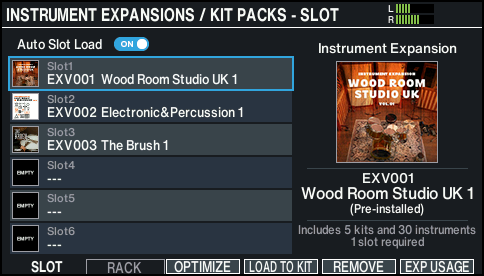
- Verplaats de cursor naar de instrumentuitbreiding die u wilt laden en druk op de [F4] (LOAD TO KIT)-knop.
MEMO
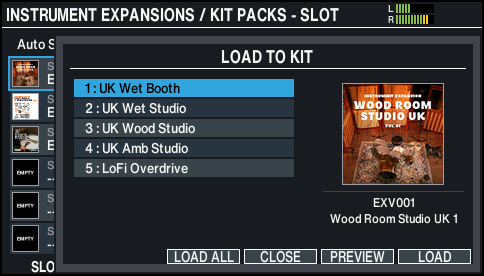
- Druk op de [F5] (PREVIEW)-knop om het geluid van een drumkit te controleren voordat u deze laadt.
- Druk op de [F3] (LOAD ALL)-knop om alle drumkits in de instrumentuitbreiding/het kitpakket tegelijk te laden. (In dit voorbeeld laden we de vijf drumkits die zijn opgenomen in de instrumentuitbreiding in KIT100–KIT104.)
- Verplaats de cursor naar de drumkit van de instrumentuitbreiding die u wilt laden en druk op de [F6] (LOAD)-knop.
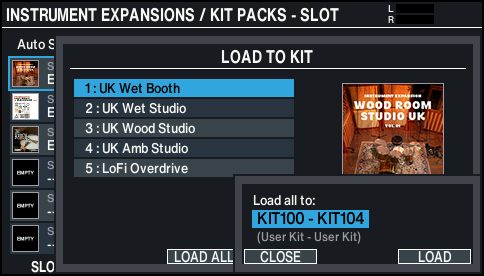
- Gebruik de [-] [+]-knoppen of de draaiknop om de bestemming van de drumkit te selecteren die u wilt laden.
- Druk op de [F6] (LOAD)-knop.
- Er verschijnt een bevestigingsbericht.
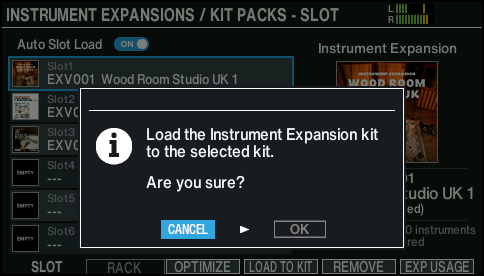
- Selecteer “OK” en druk vervolgens op de [ENTER]-knop.
- Hierdoor wordt de drumkit geladen.
MEMO
Zie de “Roland Cloud Connect Installatiehandleiding” om instrumentuitbreidingen vanuit de Roland Cloud te installeren.