Usar uma imagem de fundo personalizada para a tela KIT (imagem do kit)
Você pode importar uma imagem para usar como imagem de fundo na tela KIT do V71.
Isso é útil para facilitar a seleção do próprio drum kit. A imagem de fundo pode ser importada de um cartão SD ou com o V71Editor.
LEMBRETE
Formato de arquivo de imagem que pode ser importado: .png
- Os arquivos PNG salvos no formato entrelaçado não podem ser usados.
- Salve o arquivo de imagem que quer usar como fundo em um cartão SD.
- Insira o cartão SD no V71.
- Ø “Painel lateral e painel frontal”
- Selecione “KIT OPTION” na tela KIT OTHERS e pressione o botão [ENTER].
- Pressione o botão [F4] (KIT VIEW).
- A tela KIT OPTION - KIT VIEW é exibida.
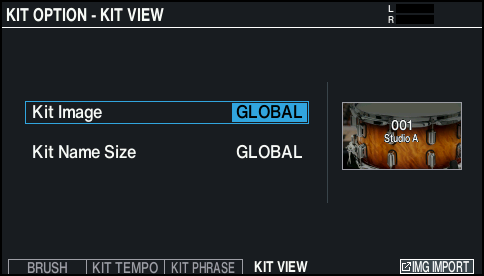
- Mova o cursor para Kit Image e use os botões [-] [+] ou o disco para selecionar “ON”.
LEMBRETE
Quando definir como “GLOBAL”, as configurações em OPTIONÓKIT VIEW (GLOBAL) para a imagem de kit comum para o V71 em geral são usadas.
- Pressione o botão [F6] (IMG IMPORT).
- Use os botões de cursor para selecionar um arquivo de imagem.

Botões de cursor
Função
Botão [Ç]
Move o cursor (para cima)
Botão [É]
Move o cursor (para baixo)
Botão [Í]
Fecha (sai) da pasta
Botão [Ë]
Abre (entra) na pasta
- Pressione o botão [F6] (IMPORT).
- Uma mensagem de confirmação é exibida.
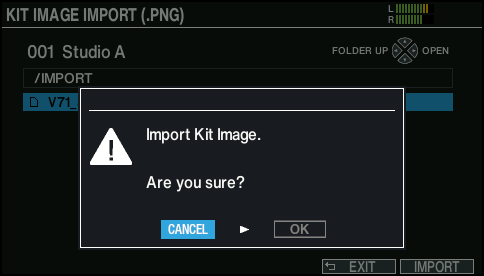
- Se decidir cancelar, selecione “CANCEL” e pressione o botão [ENTER].
- Selecione “OK” e pressione o botão [ENTER].
- O arquivo de imagem é importado.
- Pressione o botão [KIT] para voltar à tela KIT.