Comparação com um drum kit não editado ou reversão a um drum kit não editado (SNAPSHOT)
É possível salvar temporariamente o drum kit em edição e compará-lo com as configurações atuais ou reverter (Snapshot).
- Selecione o drum kit que quer editar.
- Ao selecionar um drum kit, os dados do drum kit selecionado são armazenados em LAST SELECTED.
- Na tela KIT, pressione o botão [F5] (TOOLS).
- Use os botões de cursor ou o disco para selecionar “SNAPSHOT” e depois pressione o botão [F6] (SELECT).
- A tela SNAPSHOT é exibida.
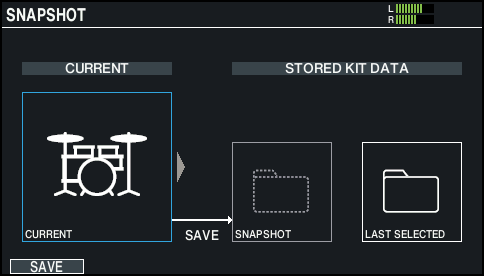
- Pressione o botão [F1] (SAVE).
- As configurações atuais do drum kit são salvas em SNAPSHOT.
- Pressione o botão [EXIT] para sair da tela SNAPSHOT e editar o drum kit.
- * Ao trocar de drum kit, as configurações salvas em SNAPSHOT são apagadas.
- * A imagem do kit não pode ser editada ao usar a função SNAPSHOT.
- Após a edição, execute as etapas 2 e 3 para mostrar a tela SNAPSHOT.
- Use os botões de cursor ou o disco para trocar entre os drum kits salvos e tocá-los para comparação.

Botão
Explicação
CURRENT
Configurações atuais do drum kit
SNAPSHOT
Configurações de drum kit salvas em SNAPSHOT
LAST SELECTED
Configurações imediatamente após a seleção do drum kit
- Use os botões de cursor ou o disco para selecionar as configurações de drum kit para restaurar.
- Vá para a etapa 11 para manter as configurações atuais do drum kit.
- Pressione o botão [F6] (RESTORE).
- Uma mensagem de confirmação é exibida.
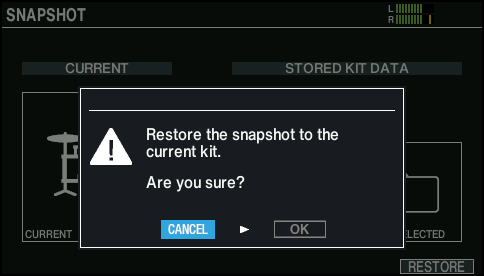
- Se decidir cancelar, selecione “CANCEL” e pressione o botão [ENTER].
- Selecione “OK” e pressione o botão [ENTER].
- As configurações de drum kit atuais retornam às configurações do drum kit selecionado na etapa 8.
- Pressione o botão [KIT] para voltar à tela DRUM KIT.