Exemplo 1: Copiar um drum kit (KIT)
- Selecione “KIT” na tela COPY e pressione o botão [ENTER].
- A tela COPY KIT é exibida.
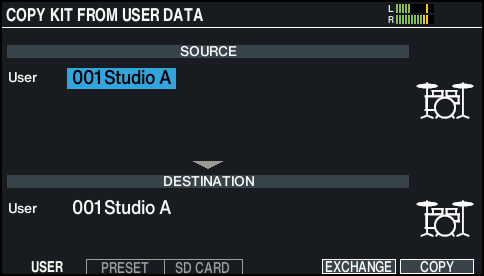
- Pressione os botões [F1] (USER)–[F3] (SD CARD) para selecionar o item que quer editar.

Botão
Explicação
Botão [F1] (USER)
Copia da memória do usuário. Você pode trocar os kits de origem e destino da cópia, mas somente se a origem da cópia estiver na memória do usuário.
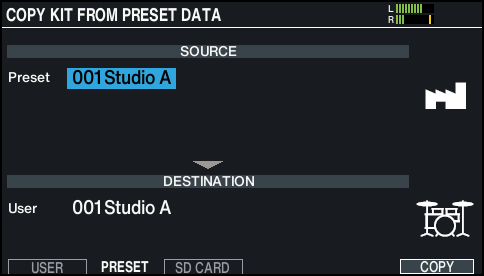
Botão [F2] (PRESET)
Copia drum kits da memória predefinida. Selecione esta opção se quiser restaurar as configurações de fábrica do drum kit.
- Os user samples atribuídos a um drum kit na fábrica não podem ser copiados.
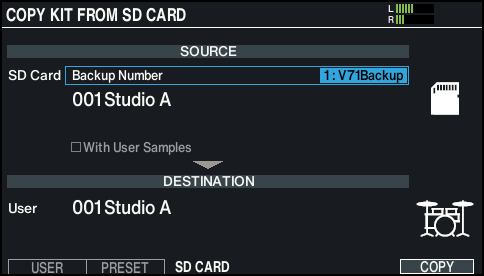
Botão [F3] (SD CARD)
Copia drum kits de dados de backup salvos em um cartão SD.
- Use os botões de cursor para selecionar um parâmetro e use os botões [-] [+] ou o disco para fazer as configurações de cópia.
- USER
- PRESET
- SD CARD
LEMBRETE
Se estiver copiando dados de backup que não incluem user samples, você não poderá marcar a caixa de seleção “With User Samples”.
- Pressione o botão [F6] (COPY).
- Ao pressionar o botão [F5] (EXCHANGE), você pode trocar memórias de usuário (apenas USER).
- Uma mensagem de confirmação é exibida.
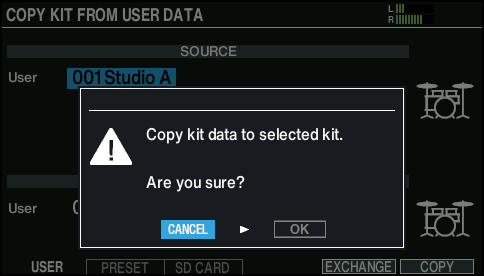
- Se decidir cancelar, selecione “CANCEL” e pressione o botão [ENTER].
- Selecione “OK” e pressione o botão [ENTER].
- O drum kit é copiado.