Atribuições de saída de áudio (OUTPUT)
Veja como atribuir saídas de áudio dos conectores MASTER OUT, conectores DIRECT OUT e conectores PHONES.
LEMBRETE
Para as configurações de áudio USB, os conectores MASTER e DIRECT 1–8 compartilham as mesmas configurações das configurações de saída dos conectores MASTER OUT e DIRECT OUT.
- Pressione o botão [SETUP].
- Use os botões de cursor para selecionar “OUTPUT” e depois pressione o botão [ENTER].
- A tela OUTPUT é exibida.
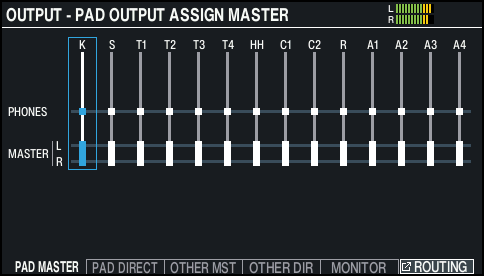
- Use os botões de função para selecionar a função a configurar.

Botão
Explicação
Botão [F1] (PAD MASTER)
Especifica as atribuições de saída de cada pad para os conectores PHONES e os conectores MASTER OUT (quando Master Output Mode de OUTPUT ROUTING está configurado como “MASTER”).
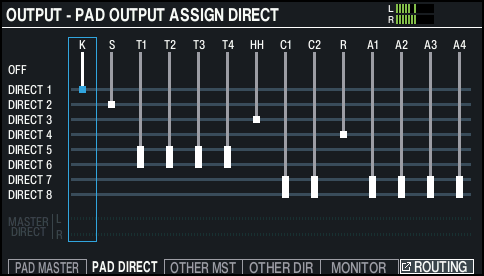
Botão [F2] (PAD DIRECT)
Especifica as atribuições de saída de cada pad para os conectores DIRECT OUT 1–8 e os conectores MASTER OUT (quando Master Output Mode de OUTPUT ROUTING está configurado como “DIRECT”).
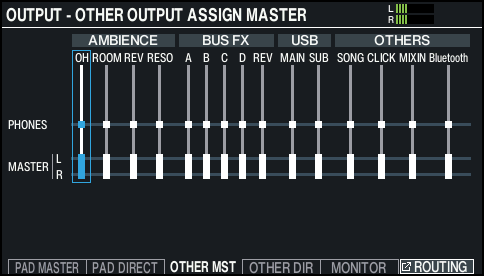
Botão [F3] (OTHER MST)
Especifica as atribuições de saída para os conectores PHONES e MASTER OUT (quando Master Output Mode de OUTPUT ROUTING é definido como “MASTER”) para a ambiência, BUS FX, áudio USB, músicas, etc.
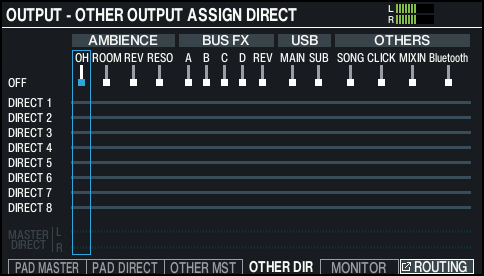
Botão [F4] (OTHER DIR)
Especifica as atribuições de saída para os conectores 1–8 do DIRECT OUT e MASTER OUT (quando Master Output Mode de OUTPUT ROUTING é definido como “DIRECT”) para a ambiência, BUS FX, áudio USB, músicas, etc.
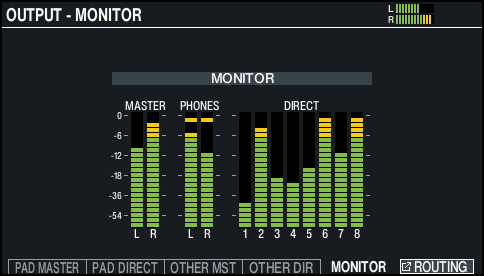
Botão [F5] (MONITOR)
Isso permite verificar os volumes de saída para cada conector.
- * Para mais informações sobre os parâmetros OUTPUT ROUTING, consulte “Data List” (site da Roland).
- Percuta um pad ou pressione os botões de cursor [Í] [Ë] para selecionar o pad ou a função que quer configurar.
Tela
Explicação
K
KICK
S
SNARE
T1–4
TOM1–4
HH
HI-HAT
C1, C2
CRASH1, 2
R
RIDE
A1–4
AUX1–4
Tela
Explicação
AMBIENCE
Ø “Recriar as reverberações de um local de apresentação (AMBIENCE)”
OH
Suspenso
ROOM
Sala
REV
Reverb
RESO
Ressonância do kit
BUS FX
A–D
BUS-A–D
REV
Reverberação do BUS FX
USB
MAIN, SUB
Som recebido pela porta USB COMPUTER
OTHERS
SONG
Música
CLICK
Saída do metrônomo e da faixa de metrônomo da música
Ø “Uso do metrônomo”
Ø “Reprodução de um arquivo de áudio como metrônomo (Click Track)”
MIXIN
Entrada de áudio no conector MIX IN
Bluetooth
Sinal de áudio Bluetooth
- Use os botões de cursor [à] [á], botões [–] [+] ou o disco para selecionar os destinos de saída.
- Pressione o botão [KIT] para voltar à tela KIT.