Carregar drum kits das expansões de instrumentos e pacotes de kit
Os slots 1–3 contêm expansões de instrumentos pré-carregadas de fábrica.
Veja como importar um drum kit de uma expansão de instrumentos.
Os drum kits nos pacotes de kit também podem ser carregados usando os mesmos passos.
- Pressione o botão [EXPANSION].
LEMBRETE
Na primeira vez, a tela introdutória do Roland Cloud será exibida. Siga as etapas no “Guia de configuração do Roland Cloud Connect” (documento separado) para se conectar ao Roland Cloud.
Pressione o botão [F6] (SKIP) se quiser configurar mais tarde.
- Se pressionar o botão [F1], essa tela não é apresentada novamente. Se quiser voltar à tela, pressione o botão [F5] na tela INSTRUMENT EXPANSIONS/KIT PACKS enquanto mantém pressionado o botão [SHIFT].
- Pressione o botão [F1] (SLOT).
- A tela INSTRUMENT EXPANSIONS / KIT PACKS - SLOT é exibida.
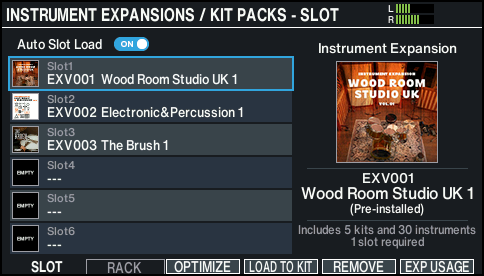
- Mova o cursor até a expansão de instrumentos a carregar e pressione o botão [F4] (LOAD TO KIT).
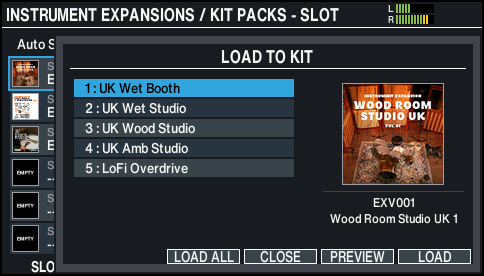
LEMBRETE
- Pressione o botão [F5] (PREVIEW) para verificar o som de um drum kit antes de carregá-lo.
- Pressione o botão [F3] (LOAD ALL) para carregar todos os drum kits na expansão de instrumentos/pacote de kits de uma só vez (neste exemplo, carregamos os cinco drum kits incluídos na expansão do instrumento em KIT100–KIT104).
- Mova o cursor até o drum kit da expansão de instrumentos que você quer carregar e pressione o botão [F6] (LOAD).
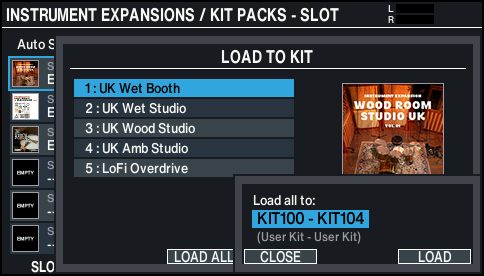
- Use os botões [-] [+] ou o disco para selecionar o drum kit de destino para o qual queira carregar.
- Pressione o botão [F6] (LOAD).
- Uma mensagem de confirmação é exibida.
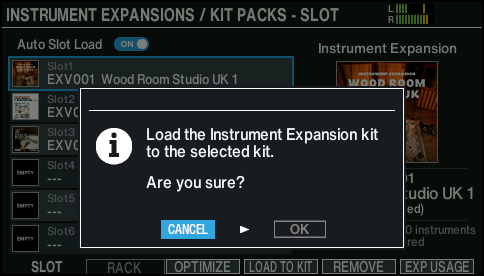
- Selecione “OK” e pressione o botão [ENTER].
- Isso carrega o drum kit.
LEMBRETE
Consulte o “Guia de configuração do Roland Cloud Connect” para saber como instalar expansões de instrumentos do Roland Cloud.