エフェクトをかける(BUS FX)
6つのエフェクト・ボタンと3つのつまみを使って、BUS 1、BUS 2のエフェクトを操作します。
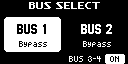
- [BUS FX]ボタンを押して、エフェクトを操作するバスをBUS 1、BUS 2で切り替えます。
- オレンジ点灯しているときはBUS 1、オレンジ点滅しているときはBUS 2が選ばれています。
- エフェクト・ボタンを押します。
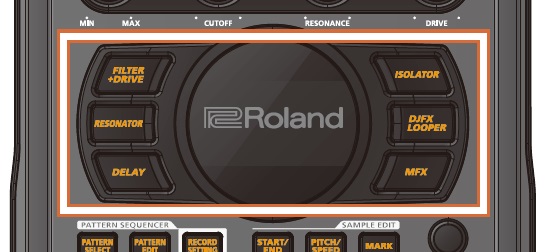
- [FILTER+DRIVE]ボタン、[RESONATOR]ボタン、[DELAY]ボタン、[ISOLATOR]ボタン、[DJFX LOOPER]ボタン、[MFX]ボタンのうち、使いたいエフェクトのボタンを押します。
- 選択中のバスのエフェクトがオンになります。
メモ
- [MFX]ボタンでは、すべての内蔵エフェクトを素早く柔軟に切り替えて使えます。
Ó「MFXエフェクトを使う」 - その他5つのエフェクト・ボタン([FILTER+DRIVE]~[DJFX LOOPER]ボタン)にも、任意のエフェクトを設定できます。
Ó「エフェクト・ボタンに好きなエフェクトを割り当てる(DIRECT FX)」 - BUS 1とBUS 2に同じエフェクトを設定すると、メッセージ「Same EFX on other BUS」が表示されます。
- [MFX]ボタンでは、すべての内蔵エフェクトを素早く柔軟に切り替えて使えます。
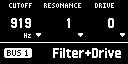
- [CTRL 1]~[CTRL 3]つまみを回して、選択中のバスのエフェクトのパラメーターを操作します。
- エフェクトのかかりかたが変化します。
メモ
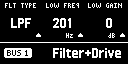
- [VALUE]つまみを押しながら[CTRL 1]~[CTRL 3]つまみを回すと、エフェクトのサブ・パラメーターを操作できます。
- [REMAIN]ボタンを押しながらエフェクト・ボタンを押すと、エフェクト・エディット画面の表示を固定することができます。
Ó「エフェクトをエディットする」
- [VALUE]つまみを押しながら[CTRL 1]~[CTRL 3]つまみを回すと、エフェクトのサブ・パラメーターを操作できます。
- 点灯/点滅しているエフェクト・ボタンを押すと、エフェクトがオフになります。
メモ
- 通常エフェクト・ボタンはトグル動作ですが、[VALUE]つまみを押している間はモメンタリー動作になります(EFFECT GRAB機能)。
Ó「ボタンを押している間だけエフェクトをオンにする」 - MUTE BUSを使ってエフェクトをオフにするのも、パフォーマンスに有効なひとつのテクニックです。
Ó「演奏のブレイクを演出する(MUTE BUS)」