Ajustes de los pads que admiten conexión digital (a la venta por separado)
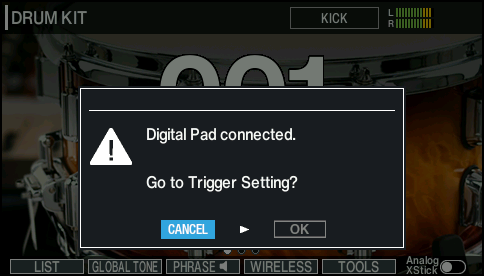
La primera vez que se conecta un pad vendido por separado que admite una conexión digital al puerto DIGITAL TRIGGER IN, aparece la pantalla siguiente.
Siguiendo las instrucciones de la pantalla, especifique la entrada del trigger a la que se debe asignar el pad conectado.
- Si asigna la misma entrada de trigger utilizada por un pad conectado a un conector TRIGGER INPUT, el pad que está conectado a ese conector TRIGGER INPUT no emitirá ningún sonido.
- Cuando ejecuta un restablecimiento de fábrica, se inicializan el historial de conexiones y la configuración de los pads conectados digitalmente.
- Seleccione “OK” y pulse el botón [ENTER].
- Aparece la pantalla TRIGGER - DIGITAL PAD.
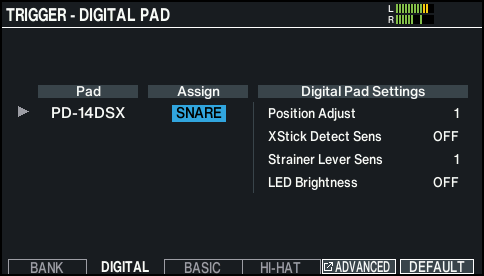
- Establezca la asignación con el dial.
- También puede tocar un pad para seleccionarlo.
- Si no quiere asignar el pad a ninguna entrada de trigger, elija “N/A”.
- Cuando seleccione un pad, el botón o indicador del pad seleccionado parpadea.
- Ejemplo de ajuste:

Pad
Assign
PD-14DSX, PD-140DS
SNARE
CY-18DR
RIDE
VH-14D
HI-HAT
- Pulse el botón [KIT] para volver a la pantalla KIT.
RECUERDE
Si desea cambiar la asignación después de la configuración, establézcala en la pantalla TRIGGER - DIGITAL PAD (pulse el botón [F2] (DIGITAL) en la pantalla TRIGGER - BANK).
La siguiente pantalla se muestra cuando conecta un pad digital que es una versión anterior. Actualice el pad.
Si aparece la siguiente pantalla, es posible que el pad no funcione correctamente con el V31 hasta que actualice su firmware. Siga los pasos que se indican a continuación para actualizar el pad.
- También puede conectar el pad a su ordenador para actualizarlo. Para obtener más información, consulte la página de soporte de cada pad.
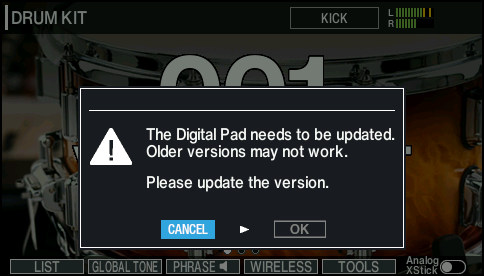
- Seleccione “OK” y pulse el botón [ENTER].
- Aparece la pantalla SYSTEM INFO - DIGITAL PAD.
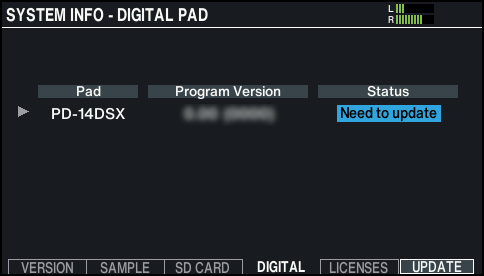
- Coloque el cursor en “Need to update” y pulse el botón [F6] (UPDATE).
- Aparece un mensaje de confirmación.
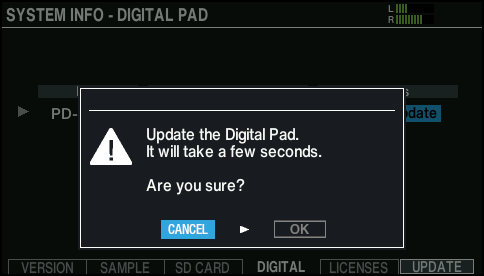
- Si decide cancelar la operación, seleccione “CANCEL” y pulse el botón [ENTER].
- Seleccione “OK” y pulse el botón [ENTER].
- Empieza la actualización del pad.
- Aparece “Complete!”. La actualización se completa si el estado es “OK”.
RECUERDE
- La actualización puede tardar varios minutos.
- Nunca desconecte los pads digitales ni apague la alimentación mientras vea el mensaje “Processing...” en la pantalla.
- Si desconecta un pad digital durante la actualización o si la actualización falla debido a que se ha apagado la alimentación del V31, es posible que el V31 ya no pueda reconocer el pad digital. Para resolverlo, consulte “ Cuando el pad digital no es reconocido por el V31”.
- Pulse el botón [KIT] para volver a la pantalla KIT.
Cuando el pad digital no es reconocido por el V31
Si desconecta un pad digital durante la actualización o si la actualización falla debido a que se ha apagado la alimentación del V31, es posible que el V31 ya no pueda reconocer el pad digital.
Siga los pasos a continuación para intentar actualizar el pad digital de nuevo.
- Pulse el botón [MENU].
- Use los botones de cursor para seleccionar “SYSTEM” Ó “INFO” y pulse el botón [ENTER].
- Pulse el botón [F4] (DIGITAL).
- Aparece la pantalla SYSTEM INFO - DIGITAL PAD.
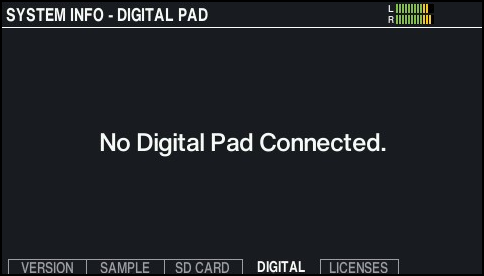
- Mantenga pulsado el botón [SHIFT] y pulse el botón [F6] (RECOVER).
- Aparece la pantalla DIGITAL PAD RECOVERY.
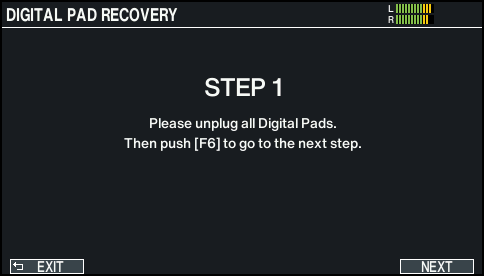
- Retire los pads digitales conectados a los puertos DIGITAL TRIGGER IN.
- Pulse el botón [F6] (NEXT).
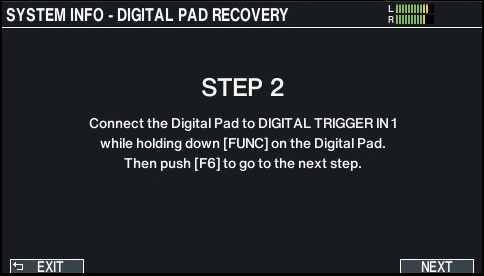
- Conecte el pad digital que no pudo ser reconocido al puerto DIGITAL TRIGGER IN del V31, mientras mantiene presionado el botón [FUNC] en el pad digital.
- Pulse el botón [F6] (NEXT).
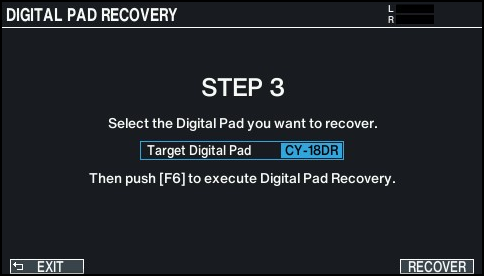
- Seleccione el pad digital que no se pudo reconocer y presione el botón [F6] RECOVER.
- Aparece un mensaje de confirmación.
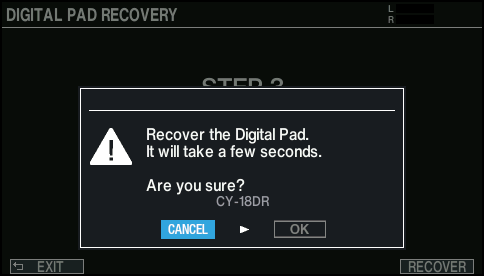
- Si decide cancelar la operación, seleccione “CANCEL” y pulse el botón [ENTER].
- Seleccione “OK” y pulse el botón [ENTER].
- Empieza la actualización del pad digital.
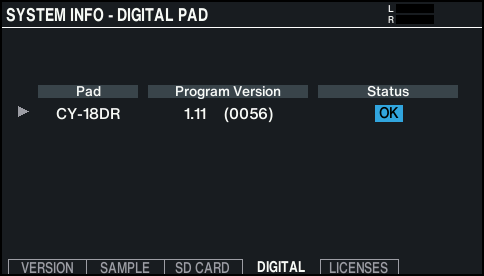
- Aparece “Complete!”. La actualización se completa si el estado es “OK”.
- La actualización puede tardar varios minutos.
- Nunca desconecte los pads digitales ni apague la alimentación mientras vea el mensaje “Processing...” en la pantalla.