Configurare i pad che supportano la connessione digitale (venduti separatamente)
La prima volta che un pad venduto separatamente che supporta la connessione digitale viene collegato alla porta DIGITAL TRIGGER IN, appare la seguente schermata.
Seguendo le istruzioni sullo schermo, specificate l’ingresso trigger a cui va assegnato il pad connesso.
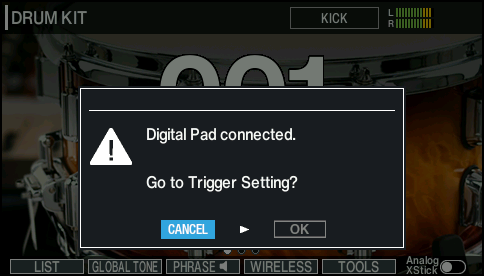
- Se assegnate lo stesso ingresso trigger di un pad che è collegato a una presa TRIGGER INPUT, il pad che è collegato alla presa TRIGGER INPUT non emette suoni.
- Quando effettuate un factory reset, la storia delle connessioni e le impostazioni dei pad connessi digitalmente vengono inizializzate.
- Selezionate “OK” e premete il tasto [ENTER].
- Appare la schermata TRIGGER - DIGITAL PAD.
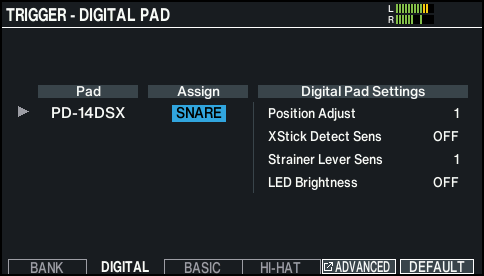
- Impostate l’assegnazione con la manopola.
- Potete selezionare un pad anche colpendolo.
- Se non volete assegnare il pad ad alcun ingresso trigger, scegliete “N/A”.
- Quando selezionate un pad, il tasto o l’indicatore del pad selezionato lampeggia.
- Esempio di impostazione:

Pad
Assign
PD-14DSX, PD-140DS
SNARE (rullante)
CY-18DR
RIDE
VH-14D
HI-HAT
- Premete il tasto [KIT] per tornare alla schermata KIT.
MEMO
Se volete cambiare l’assegnazione dopo l’impostazione, impostate questo nella schermata TRIGGER - DIGITAL PAD (premete il tasto [F2] (DIGITAL) nella schermata TRIGGER - BANK).
Appare la seguente schermata quando collegate un pad digitale di una versione più vecchia. Aggiornate il pad.
Se appare la seguente schermata, il pad potrebbe non funzionare correttamente con il V31 sino a quando non aggiornate il suo firmware. Seguite le istruzioni sotto per aggiornare il pad.
- Potete anche collegare il pad al vostro computer per aggiornarlo. Per i dettagli, fate riferimento alla pagina di supporto di ogni pad.
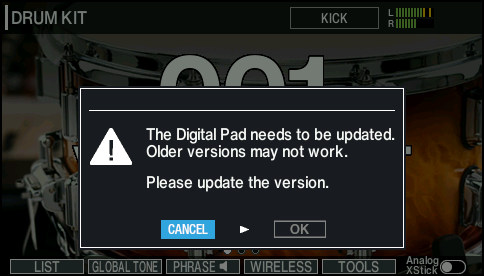
- Selezionate “OK” e premete il tasto [ENTER].
- Appare la schermata SYSTEM INFO - DIGITAL PAD.
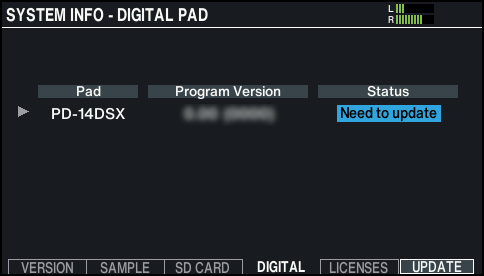
- Posizionate il cursore su “Need to update”, e premete il tasto [F6] (UPDATE).
- Appare un messaggio di conferma.
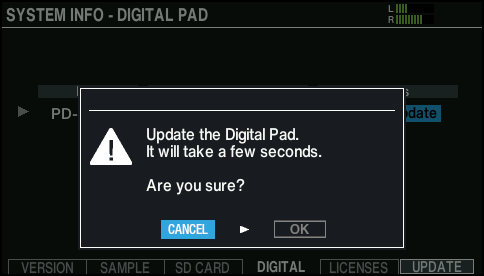
- Se decidete di annullare, selezionate “CANCEL” e premete il tasto [ENTER].
- Selezionate “OK” e premete il tasto [ENTER].
- Inizia l’aggiornamento del pad.
- Appare “Complete!”. L’aggiornamento è completo se lo stato diviene “OK”.
MEMO
- L’aggiornamento può richiedere diversi minuti.
- Non scollegate mai i pad digitali o spegnete l’unità mentre vedete il messaggio “Processing...” sullo schermo.
- Se scollegate un pad digitale durante l’aggiornamento, o se l’aggiornamento fallisce a causa dello spegnimento del V31, il V31 potrebbe non essere più in grado di riconoscere il pad digitale. Per risolvere questo, fate riferimento a “Quando il pad digitale non viene riconosciuto dal V31”
- Premete il tasto [KIT] per tornare alla schermata KIT.
Quando il pad digitale non viene riconosciuto dal V31
Se scollegate un pad digitale durante l’aggiornamento, o se l’aggiornamento fallisce a causa dello spegnimento del V31, il V31 potrebbe non essere più in grado di riconoscere il pad digitale.
Seguite le istruzioni sotto per provare ad aggiornare nuovamente il pad digitale.
- Premete il tasto [MENU].
- Usate i tasti cursore per selezionare “SYSTEM” Ó “INFO”, e premete il tasto [ENTER].
- Premete il tasto [F4] (DIGITAL).
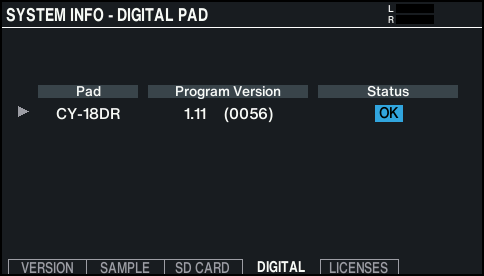
- Appare la schermata SYSTEM INFO - DIGITAL PAD.
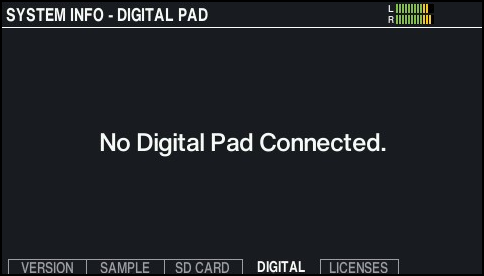
- Tenete premuto il tasto [SHIFT] e premete il tasto [F6] (RECOVER).
- Appare la schermata DIGITAL PAD RECOVERY.
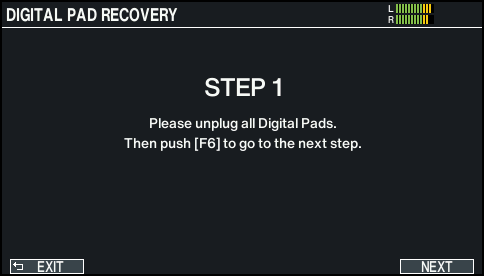
- Rimuovete tutti i pad digitali collegati alle porte DIGITAL TRIGGER.
- Premete il tasto [F6] (NEXT).
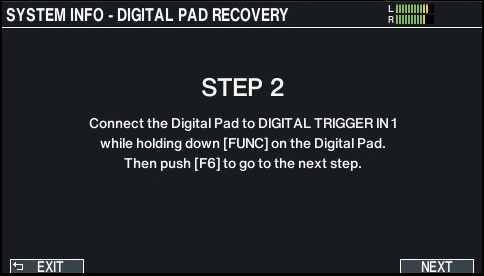
- Collegate il pad digitale che non è stato riconosciuto alla porta DIGITAL TRIGGER IN del V31, tenendo premuto il tasto [FUNC] sul pad digitale.
- Premete il tasto [F6] (NEXT).
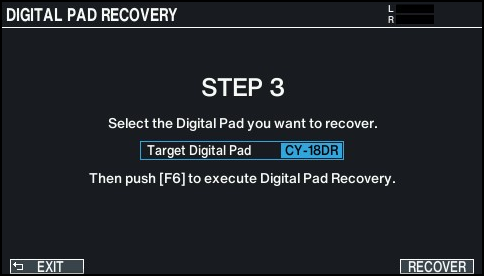
- Selezionate il pad digitale che non è stato riconosciuto e premete il tasto [F6] RECOVER.
- Appare un messaggio di conferma.
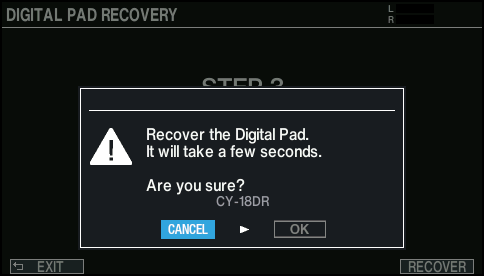
- Se decidete di annullare, selezionate “CANCEL” e premete il tasto [ENTER].
- Selezionate “OK” e premete il tasto [ENTER].
- Inizia l’aggiornamento del pad digitale.
- Appare “Complete!”. L’aggiornamento è completo se lo stato diviene “OK”.
- L’aggiornamento può richiedere diversi minuti.
- Non scollegate mai i pad digitali o spegnete l’unità mentre vedete il messaggio “Processing...” sullo schermo.