Einstellungen für Pads, welche die digitale Verbindung unterstützen (zusätzliches Zubehör)
Wenn Sie das erste Mal ein Pad mit digitalem Anschluss mit dem DIGITAL TRIGGER IN-Anschluss verbinden, erscheint die folgende Display-Anzeige.
Folgen Sie den Anweisungen im Display und bestimmen Sie, welchem Triggereingang das angeschlossene Pad zugewiesen werden soll.
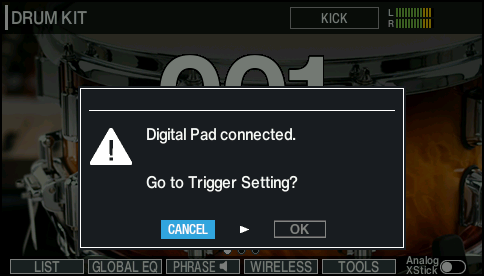
- Wenn Sie einen Triggereingang auswählen, an dessen TRIGGER IN-Buchse bereits ein Pad angeschlossen ist, wird über das entsprechende Pad kein Sound erzeugt.
- Wenn Sie den „Factory Reset“-Vorgang ausführen, werden die gespeicherten Anschlussvorgänge und die Einstellungen für die digital angeschlossenen Pads initialisiert.
- Wählen Sie „OK“ und drücken Sie den [ENTER]-Taster.
- Das TRIGGER - DIGITAL PAD-Display erscheint.
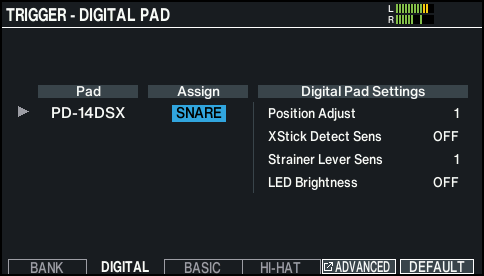
- Wählen Sie mit den Cursor-Tastern die Option „Assign“ für das gewünschte Pad aus und wählen Sie die gewünschte Einstellung mit den [-] [+]-Tastern oder dem Drehregler.
- Sie können ein Pad auch durch Anschlagen des entsprechenden Pad auswählen.
- Wenn Sie ein Pad keinem der Triggereingänge zuordnen möchten, wählen Sie die Einstellung „N/A“.
- Wenn Sie ein Pad auswählen, blinkt der entsprechende Pad-Taster bzw. die Pad-Anzeige.

Pad
Assign
PD-14DSX, PD-140DS
SNARE
CY-18DR
RIDE
VH-14D
HI-HAT
- Es ist nicht möglich, mehrere Pads auf die gleiche Zuordnung zu stellen.
- Drücken Sie den [KIT]-Taster, um wieder das KIT-Display aufzurufen.
HINWEIS
Wenn Sie nach der Einstellung die Zuordnung verändern möchten, wählen Sie das TRIGGER - DIGITAL PAD-Display aus (drücken Sie den [F2] (DIGITAL)-Taster im TRIGGER - BANK-Display).
Die folgende Display-Anzeige erscheint, wenn Sie ein digitales Pad mit einer älteren Version anschließen. Aktualisieren Sie in diesem Fall die Software des Pad.
Wenn die folgende Anzeige im Display erscheint, ist es möglich, dass das Pad mit dem V51 nicht korrekt funktioniert und Sie die Software des Pad aktualisieren müssen. Gehen Sie wie folgt vor, um die Software des Pad zu aktualisieren.
- Sie können das Pad auch mit einem Rechner verbinden, um die Software des Pad zu aktualisieren. Weitere Informationen zu diesem Thema finden Sie auf der Support-Seite des entsprechenden Pad.
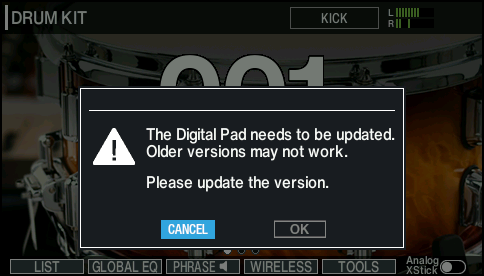
- Wählen Sie „OK“ und drücken Sie den [ENTER]-Taster.
- Das SYSTEM INFO - DIGITAL PAD-Display erscheint.
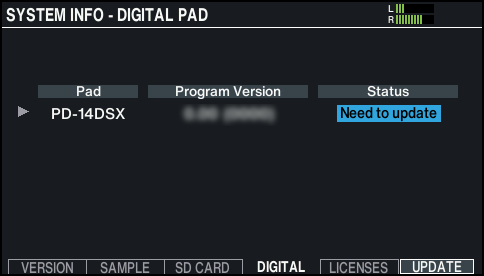
- Bewegen Sie den Cursor auf „Need to update“ und drücken Sie den [F6] (UPDATE)-Taster.
- Eine Bestätigungs-Abfrage erscheint.
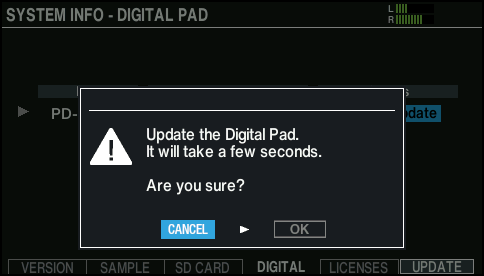
- Wenn Sie den Vorgang abbrechen wollen, wählen Sie „CANCEL“ und drücken Sie den [ENTER]-Taster.
- Wählen Sie „OK“ und drücken Sie den [ENTER]-Taster.
- Der Update-Vorgang wird gestartet.
- Die Anzeige „Complete!“ erscheint. Das Update wurde erfolgreich abgeschlossen, wenn als Status „OK“ angezeigt wird.
- Der Update-Vorgang kann einige Minuten dauern.
- Unterbrechen Sie nicht die Verbindung zum digitalen Pad und schalten Sie das Gerät nicht aus, solange im Display noch „Processing...“ zu sehen ist.
- Falls Sie während des Update-Vorgangs die Verbindung zum digitalen Pad unterbrechen sollten oder das V51 ausschalten, ist es möglich, dass danach das digitale Pad vom V51 nicht mehr erkannt wird. Weitere Informationen zu diesem Vorgang finden Sie unter „Wenn das digitale Pad vom V51nicht erkannt wird“.
- Drücken Sie den [KIT]-Taster, um wieder das KIT-Display aufzurufen.
Wenn das digitale Pad vom V51nicht erkannt wird
Falls Sie während des Update-Vorgangs die Verbindung zum digitalen Pad unterbrechen sollten oder das V51 ausschalten, ist es möglich, dass danach das digitale Pad vom V51 nicht mehr erkannt wird.
Gehen Sie wie folgt vor, um das digitale Pad erneut zu aktualisieren.
- Drücken Sie den [SETUP]-Taster.
- Wählen Sie mit den Cursor-Tastern „SYSTEM INFO“ und drücken Sie den [ENTER]-Taster.
- Drücken Sie den [F4] (DIGITAL)-Taster.
- Das SYSTEM INFO - DIGITAL PAD-Display erscheint.
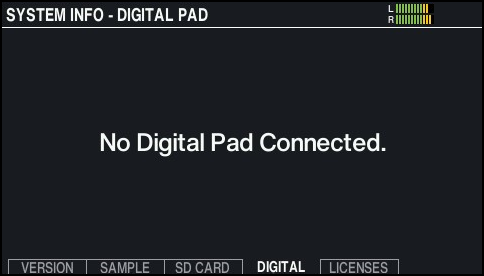
- Halten Sie den [SHIFT]-Taster gedrückt und drücken Sie den [F6] (RECOVER)-Taster.
- Das SYSTEM INFO - DIGITAL PAD RECOVERY-Display erscheint.
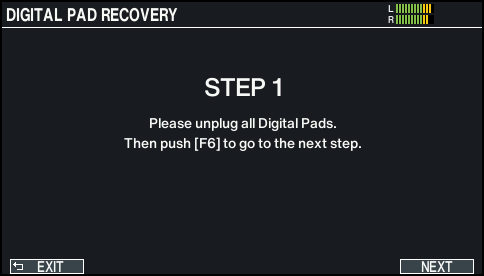
- Entfernen Sie alle digitalen Pads, die mit den DIGITAL TRIGGER IN-Anschlüssen verbunden sind.
- Drücken Sie den [F6] (NEXT)-Taster.
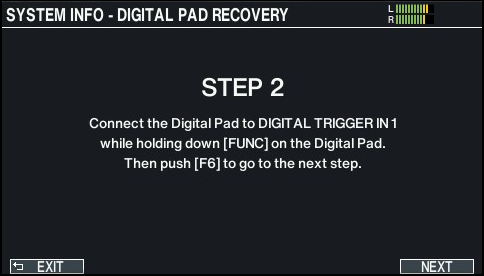
- Halten Sie am digitalen Pad, das nicht erkannt wurde, dessen [FUNC]-Taster gedrückt und schließen Sie dieses an den DIGITAL TRIGGER IN-Anschluss des V51an.
- Drücken Sie den [F6] (NEXT)-Taster.
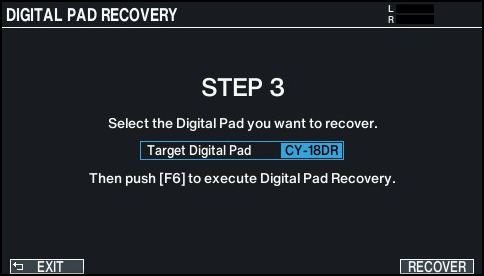
- Wählen Sie das digitale Pad aus, das nicht erkannt wurde, und drücken Sie den [F6] (RECOVER)-Taster.
- Eine Bestätigungs-Abfrage erscheint.
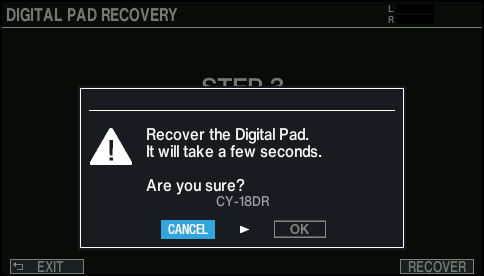
- Wenn Sie den Vorgang abbrechen wollen, wählen Sie „CANCEL“ und drücken Sie den [ENTER]-Taster.
- Wählen Sie „OK“ und drücken Sie den [ENTER]-Taster.
- Der Update-Vorgang für das Digital-Pad wird gestartet.
- Die Anzeige „Complete!“ erscheint. Das Update wurde erfolgreich abgeschlossen, wenn als Status „OK“ angezeigt wird.
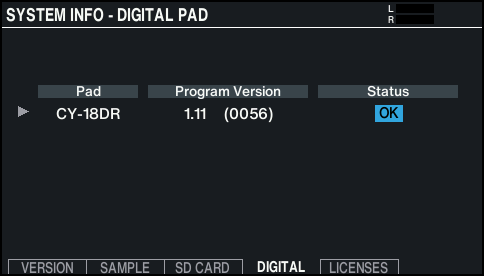
- Der Update-Vorgang kann einige Minuten dauern.
- Unterbrechen Sie nicht die Verbindung zum digitalen Pad und schalten Sie das Gerät nicht aus, solange im Display noch „Processing...“ zu sehen ist.