Configuration des paramètres de sortie détaillés
Voici comment effectuer les réglages détaillés du routage de sortie vers les prises MASTER OUT, PHONES et DIRECT OUT.
ØPour plus de détails sur les paramètres modifiables, consultez la « Liste des données » (sur le site web Roland).
- Dans l'écran OUTPUT, appuyez sur le bouton [F6] (ROUTING).
- L'écran OUTPUT ROUTING apparaît.
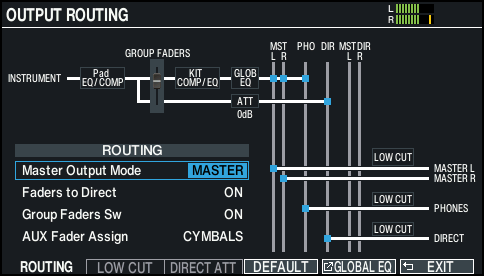
- Appuyez sur les boutons [F1] (ROUTING) à [F3] (DIRECT ATT) pour sélectionner ce que vous désirez paramétrer.

Bouton
Explication
Bouton [F1] (ROUTING)
Modifie la manière dont l'effet de fader est appliqué, ainsi que les paramètres de sortie MASTER OUT, etc.
Bouton [F2] (LOW CUT)
Spécifie si la plage des basses fréquences est coupée à la sortie.
Bouton [F3] (DIRECT ATT)
Spécifie s'il faut appliquer un atténuateur au signal sortant des prises DIRECT OUT.
Lorsque « Master Out Mode » de l’onglet ROUTING est réglé sur « DIRECT », il est également activé pour les prises MASTER OUT.
REMARQUE
- Pour revenir aux valeurs par défaut, sélectionnez l'élément pour lequel vous souhaitez rétablir la valeur et appuyez sur le bouton [F4] (DEFAULT).
- Les réglages LOW CUT et DIRECT ATT n'ont aucun effet sur la sortie USB audio.
- Appuyez sur le bouton [KIT] pour revenir à l'écran KIT.
Exemples de paramètres de routage
Paramètre | Explication |
|---|---|
Master Output Mode | Avec le réglage « DIRECT »
|
Faders to Direct | Lorsqu'il est sur « OFF »
|
Group Faders Sw | Cela règle les volumes réglables avec les curseurs sur une valeur fixe de 0 dB, quels que soient les réglages actuels des curseurs. Cela est utile lorsque vous souhaitez conserver tous les volumes à un niveau fixe, par exemple pour préserver l'équilibre du volume à l'aide d'une table de mixage, etc. |
ØPour plus de détails, reportez-vous à la « Liste des données » (sur le site web de Roland).