Configurar pads compatíveis com conexão digital (vendido separadamente)
Na primeira vez que um pad vendido separadamente compatível com conexão digital é conectado à porta DIGITAL TRIGGER IN, a tela a seguir é exibida.
Siga as instruções na tela para especificar a entrada do acionador para o qual o pad conectado deve ser atribuído.
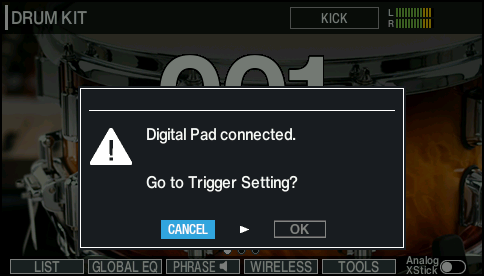
- Se você atribuir a mesma entrada de acionador usada por um pad conectado a um conector TRIGGER IN, o pad conectado ao conector TRIGGER IN não produzirá som.
- Ao fazer uma redefinição de fábrica, o histórico de conexão e as configurações de pads conectados digitalmente são reiniciados.
- Selecione “OK” e pressione o botão [ENTER].
- A tela TRIGGER - DIGITAL PAD é exibida.
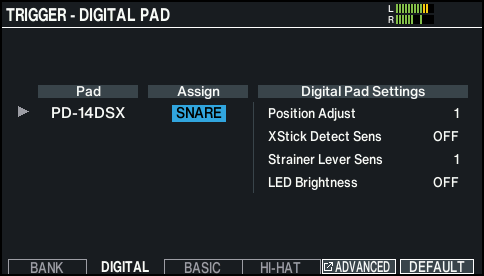
- Use os botões de cursor para selecionar “Assign” para o pad que você quer especificar e os botões [-] [+] ou o disco para especificar a atribuição.
- Para selecionar um pad, você também pode bater nele.
- Se você não quiser atribuir o pad a qualquer entrada de acionador, escolha “N/A”.
- Quando você seleciona um pad, o botão o pad selecionado ou indicador pisca.

Pad
Assign
PD-14DSX, PD-140DS
SNARE
CY-18DR
RIDE
VH-14D
HI-HAT
- Não é possível especificar várias instâncias da mesma atribuição.
- Pressione o botão [KIT] para voltar à tela KIT.
LEMBRETE
Se quiser alterar a atribuição depois da configuração, defina isso como ativado na tela TRIGGER - DIGITAL PAD (pressione o botão [F2] (DIGITAL) na tela TRIGGER - BANK).
A tela a seguir é mostrada ao conectar um pad digital de uma versão mais antiga. Atualize o pad.
Se a tela a seguir aparecer, o pad poderá não funcionar corretamente com o V51 até o firmware ser atualizado. Siga as etapas abaixo para atualizar o pad.
- Você também pode conectar o pad ao computador para atualizá-lo. Para mais informações, consulte a página de suporte de cada pad.
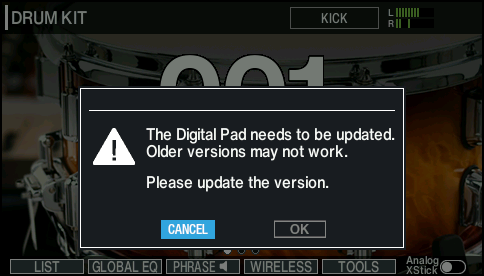
- Selecione “OK” e pressione o botão [ENTER].
- A tela SYSTEM INFO - DIGITAL PAD é exibida.
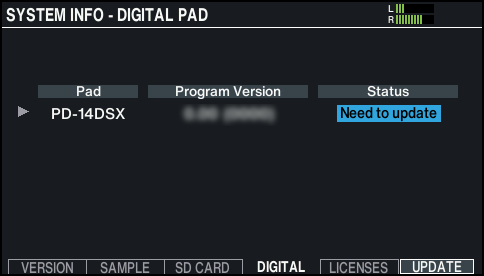
- Posicione o cursor em “Need to update” e pressione o botão [F6] (UPDATE).
- Uma mensagem de confirmação é exibida.
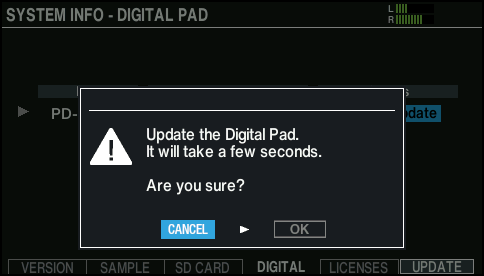
- Se decidir cancelar, selecione “CANCEL” e pressione o botão [ENTER].
- Selecione “OK” e pressione o botão [ENTER].
- A atualização do pad começa.
- “Complete!” é exibido. A atualização estará concluída se o status for “OK”.
- A atualização pode levar alguns minutos.
- Nunca desligue os pads digitais nem o equipamento enquanto a tela exibir a mensagem “Processing...”.
- Se você desconectar um pad digital durante a atualização ou se a atualização falhar devido ao desligamento do V51, o V51 pode deixar de reconhecer o pad digital. Para mais informações sobre como fazer isso, consulte “Quando o pad digital não é reconhecido pelo V51”.
- Pressione o botão [KIT] para voltar à tela KIT.
Quando o pad digital não é reconhecido pelo V51
Se você desconectar um pad digital durante a atualização ou se a atualização falhar devido ao desligamento do V51, o V51 pode deixar de reconhecer o pad digital.
Siga os passos abaixo para tentar atualizar o teclado digital novamente.
- Pressione o botão [SETUP].
- Use os botões de cursor para selecionar “SYSTEM INFO” e pressione o botão [ENTER].
- Pressione o botão [F4] (DIGITAL).
- A tela SYSTEM INFO - DIGITAL PAD é exibida.
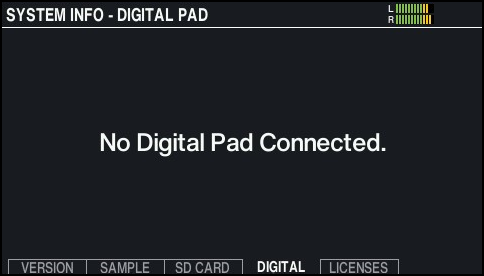
- Mantenha o botão [SHIFT] pressionado e pressione o botão [F6] (RECOVER).
- A tela DIGITAL PAD RECOVERY é exibida.
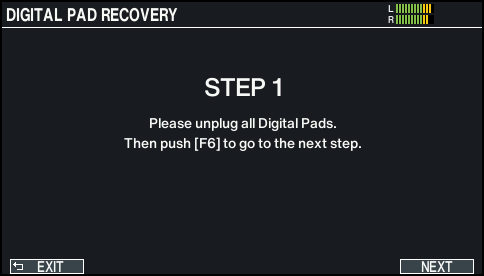
- Remova os pads digitais conectados às portas DIGITAL TRIGGER IN.
- Pressione o botão [F6] (NEXT).
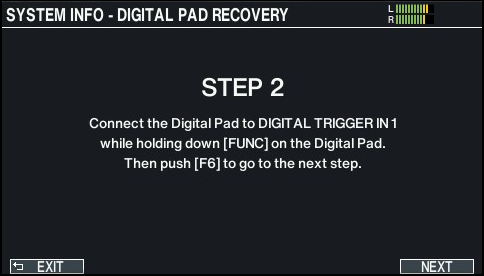
- Conecte o pad digital que não foi reconhecido à porta DIGITAL TRIGGER IN do V51, enquanto mantém pressionado o botão [FUNC] no pad digital.
- Pressione o botão [F6] (NEXT).
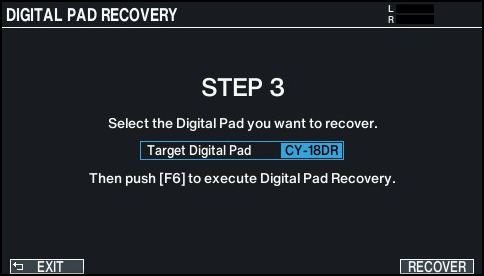
- Selecione o pad digital que não foi reconhecido e pressione o botão [F6] RECOVER.
- Uma mensagem de confirmação é exibida.
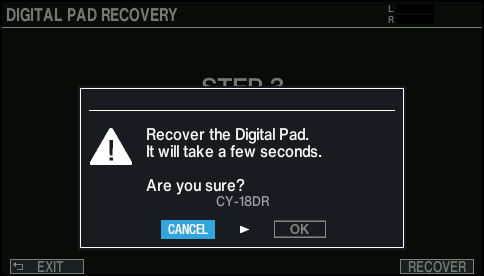
- Se decidir cancelar, selecione “CANCEL” e pressione o botão [ENTER].
- Selecione “OK” e pressione o botão [ENTER].
- A atualização do pad digital começa.
- “Complete!” é exibido. A atualização estará concluída se o status for “OK”.
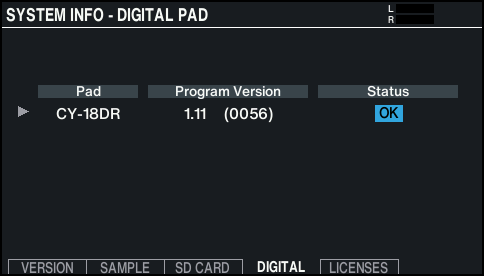
- A atualização pode levar alguns minutos.
- Nunca desligue os pads digitais nem o equipamento enquanto a tela exibir a mensagem “Processing...”.