Réglages pour les pads prenant en charge la connexion numérique
Le première fois qu'un pad qui prend en charge la connexion numérique est connecté à un port DIGITAL TRIGGER IN, l’écran suivant apparaît.
Suivez les instructions à l’écran et spécifiez le déclencheur auquel affecter le pad connecté.
- Si vous spécifiez la même entrée de déclencheur qu'un pad connecté à une prise TRIGGER IN, le pad connecté à cette prise TRIGGER IN ne produira pas de son.
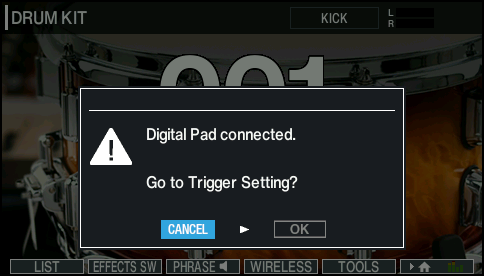
Ø Pour plus de détails sur les réglages, consultez « Spécification du type de pad ».
- Sélectionnez « OK » et appuyez sur le bouton [ENTER].
- L’écran TRIGGER - DIGITAL PAD apparaît.
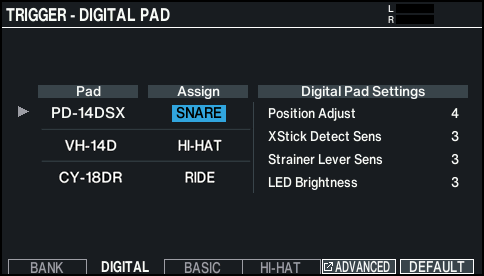
- Utilisez les boutons de curseur pour sélectionner « Assign » pour le pad à configurer et les boutons [-] [+] ou le cadran pour spécifier l’affectation.
- Lorsque vous sélectionnez un pad, son bouton [FUNC] clignote.
Exemples de réglages : 
Pad
Attribution
PD-14DSX, PD-140DS
SNARE
CY-18DR
RIDE
VH-14D
HI-HAT
- * Vous ne pouvez pas spécifier plusieurs instances de la même affectation.
- Appuyez sur le bouton [KIT] pour revenir à l’écran KIT.
L’écran suivant s’affiche lorsque vous connectez un pad d’une ancienne version. Mettez le pad numérique à jour.
Si l’écran suivant apparaît, vous ne pouvez pas utiliser le pad avec votre V71 avant de mettre à jour son logiciel interne (firmware). Suivez les étapes ci-dessous pour mettre le pad à jour.
- Vous pouvez également connecter le pad à votre ordinateur pour le mettre à jour. Pour plus de détails, consultez la page d’assistance relative à chaque pad.
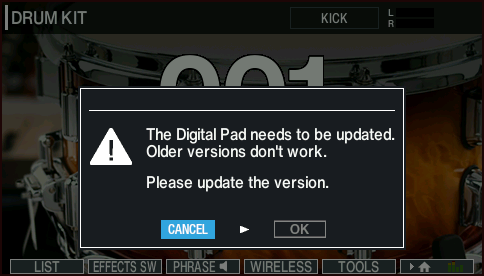
- Sélectionnez « OK » et appuyez sur le bouton [ENTER].
- L’écran SYSTEM INFO - DIGITAL PAD apparaît.
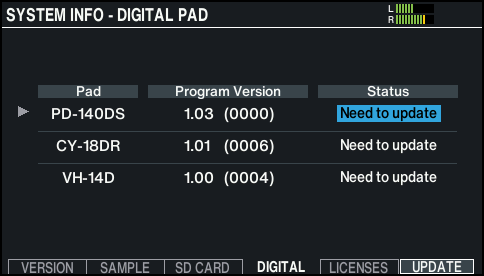
- Positionnez le curseur sur « Need to update » et appuyez sur le bouton [F6] (UPDATE).
- Un message de confirmation apparaît.
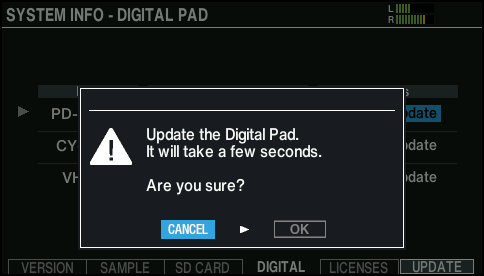
- Si vous décidez d’annuler, sélectionnez « CANCEL » et appuyez sur le bouton [ENTER].
- Sélectionnez « OK » et appuyez sur le bouton [ENTER].
REMARQUE
- La mise à jour du pad commence.
- « Complete! » apparaît. La mise à jour est terminée si le statut indique « OK ».
- La mise à jour peut prendre plusieurs minutes.
- Ne déconnectez jamais les pads numériques et ne mettez jamais l’appareil hors tension tant que le message « Processing... » est affiché à l’écran.
- Si vous débranchez un pad numérique pendant la mise à jour, ou si cette dernière échoue parce que l’alimentation de votre V71 a été coupée, votre V71 peut ne plus reconnaître le pad numérique. Pour plus de détails sur la manière de traiter ce problème, reportez-vous à la section « Lorsque le pad numérique n’est pas reconnu par votre V71 ».
- Appuyez sur le bouton [KIT] pour revenir à l’écran KIT.
Lorsque le pad numérique n’est pas reconnu par votre V71
Si vous débranchez un pad numérique pendant la mise à jour, ou si cette dernière échoue parce que l’alimentation de votre V71 a été coupée, votre V71 peut ne plus reconnaître le pad numérique.
Suivez les étapes ci-dessous pour essayer à nouveau de mettre à jour le pad numérique.
- Appuyez sur le bouton [SETUP].
- L’écran SETUP s’affiche.
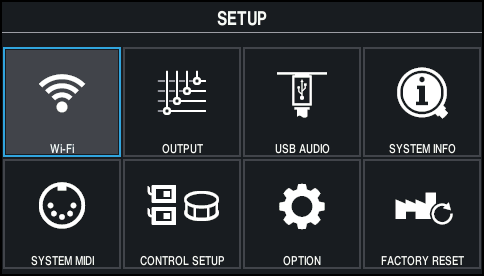
- Utilisez les boutons de curseur ou la molette pour sélectionner « SYSTEM INFO » et appuyez sur le bouton [ENTER].
- Appuyez sur le bouton [f4] (DIGITAL).
- L’écran SYSTEM INFO - DIGITAL PAD apparaît.
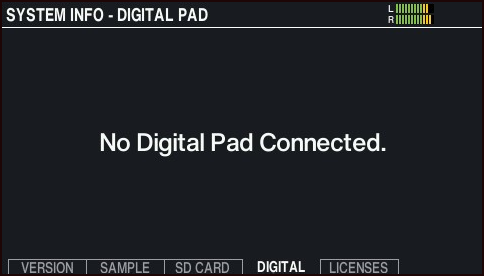
- Maintenez le bouton [SHIFT] enfoncé et appuyez sur le bouton [F6] (RECOVER).
- L’écran DIGITAL PAD RECOVERY apparaît.
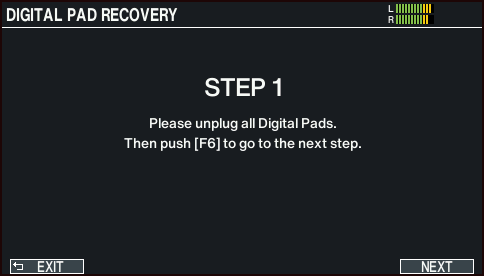
- Retirez tous les pads numériques connectés aux ports DIGITAL TRIGGER IN.
- Appuyez sur le bouton [F6] (NEXT).
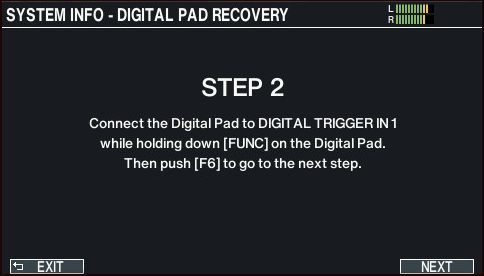
- Connectez le pad numérique qui n’a pas pu être reconnu au port DIGITAL TRIGGER IN [1] de votre V71, tout en maintenant le bouton [FUNC] enfoncé sur le pad numérique.
- Appuyez sur le bouton [F6] (NEXT).
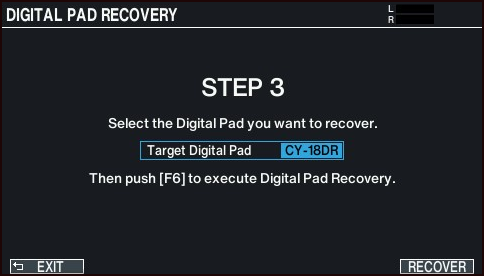
- Sélectionnez le pad numérique qui n’a pas pu être reconnu, puis appuyez sur le bouton [F6] RECOVER.
- Un message de confirmation apparaît.
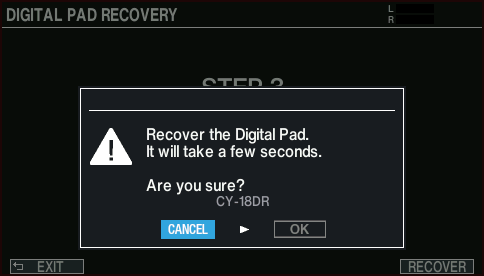
- Si vous décidez d’annuler, sélectionnez « CANCEL » et appuyez sur le bouton [ENTER].
- Sélectionnez « OK » et appuyez sur le bouton [ENTER].
- La mise à jour du pad commence.
- « Complete! » apparaît. La mise à jour est terminée si le statut indique « OK ».
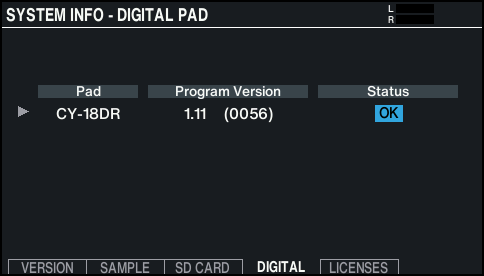
- La mise à jour peut prendre plusieurs minutes.
- Ne déconnectez jamais les pads numériques et ne mettez jamais l’appareil hors tension tant que le message « Processing... » est affiché à l’écran.