Configurare l’indirizzamento di uscita dettagliato
Ecco come effettuare impostazioni dettagliate degli indirizzamenti alle uscite dalle prese MASTER OUT, prese DIRECT OUT, e prese PHONES.
Ø Per i dettagli sui parametri modificabili, fate riferimento alla “Data List” (sito web Roland).
- Nella schermata OUTPUT, premete il tasto [F6] (ROUTING).
- Appare la schermata OUTPUT ROUTING.
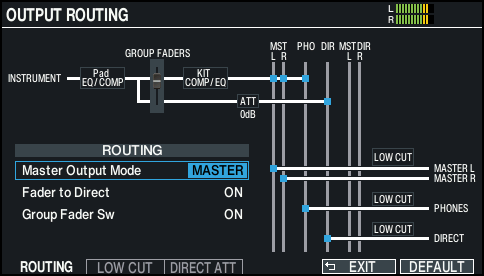
- Premete i tasti [F1] (ROUTING)–[F3] (DIRECT ATT) per selezionare la voce che volete modificare.

Tasto
Spiegazione
Tasto [F1] (ROUTING)
Modifica il modo in cui viene applicato l’effetto del cursore, le impostazioni di uscita MASTER OUT e così via.
Tasto [F2] (LOW CUT)
Specifica se la regione delle frequenze più basse viene filtrata dall’uscita.
L’impostazione della frequenza è la stessa per ogni uscita.
Tasto [F3] (DIRECT ATT)
Specifica se applicare un attenuatore al segnale emesso dalle prese DIRECT OUT.
Quando “Master Out Mode” nella scheda ROUTING è impostato su “DIRECT”, questo è abilitato anche per le prese MASTER OUT.
MEMO
- Per tornare ai valori di default, selezionate la voce da reimpostare e premete il tasto [F6] (DEFAULT).
- Le impostazioni LOW CUT e DIRECT ATT non hanno effetto sull’uscita audio USB.
- Premete il tasto [KIT] per tornare alla schermata KIT.
Esempi di impostazioni del parametro Routing
Parametro | Spiegazione |
|---|---|
Master Output Mode | Con l’impostazione “DIRECT”
|
Faders to Direct | Quando è impostato su “OFF”
|
Group Faders Sw | Questo imposta i volumi regolabili con i cursori su un valore fisso di 0 dB, indipendentemente dalle regolazioni correnti dei cursori sul pannello. Questa funzione è utile quando desiderate tenere tutti i volumi a un livello fisso, ad esempio per preservare il bilanciamento del volume utilizzando un mixer e così via. |
Ø Per altre impostazioni, fate riferimento alla “Data List” (sito web Roland).