デジタル接続対応パッドを設定する
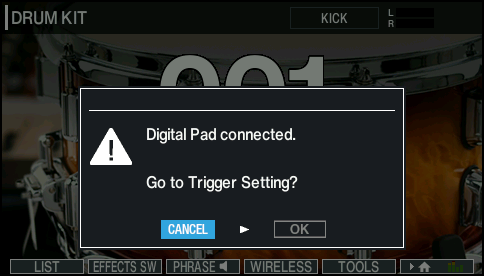
DIGITAL TRIGGER IN端子にデジタル接続対応のパッド(デジタル・パッド)を初めて接続すると、以下の画面が表示されます。
画面に従って、接続したパッドをどのトリガー・インプットに割り当てるか設定します。
- TRIGGER IN端子に接続したパッドと同じトリガー・インプットに割り当てると、TRIGGER IN端子に接続したパッドの音は出力されません。
Ø パッドの設定について、詳しくは「パッドの種類を設定する」をご覧ください。
- 「OK」を選び、[ENTER]ボタンを押します。
- TRIGGER - DIGITAL PAD画面が表示されます。
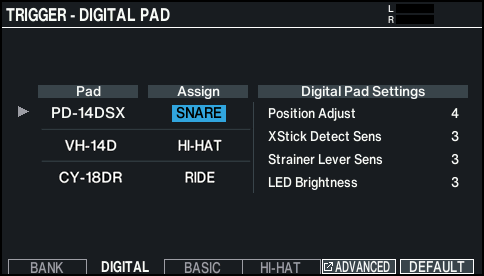
- カーソル・ボタンで設定するパッドのAssign(アサイン)を選び、[−][+]ボタンまたはダイヤルで設定します。
- パッドを選ぶと、選んだパッドの[FUNC]ボタンが点滅します。
設定例: 
Pad(パッド)
Assign(アサイン)
PD-14DSX、PD-140DS
SNARE
CY-18DR
RIDE
VH-14D
HI-HAT
- ※ 同じアサインを複数設定することはできません。
- [KIT]ボタンを押して、KIT画面に戻ります。
バージョンの古いデジタル・パッドを接続すると、以下の画面が表示されます。デジタル・パッドをアップデートしてください
以下の画面が表示されたら、デジタル・パッドをアップデートしないとV71で正常に使用できない場合があります。以下の手順に従いパッドをアップデートしてください。
- パソコンとデジタル・パッドを接続してアップデートすることもできます。詳しくは、各パッドのサポート・ページをご覧ください。
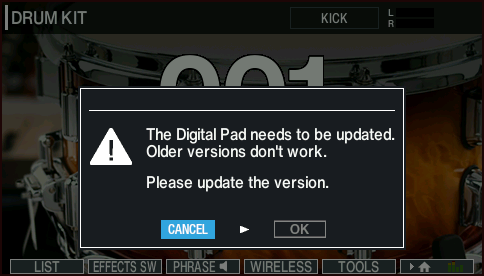
- 「OK」を選び、[ENTER]ボタンを押します。
- SYSTEM INFO - DIGITAL PAD画面が表示されます。
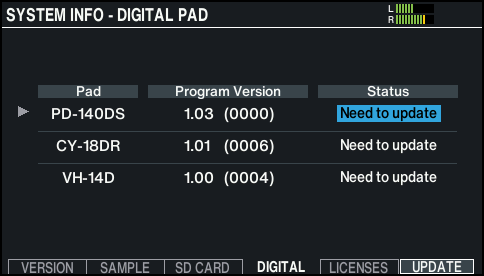
- Need to updateにカーソルを合わせ、[F6](UPDATE)ボタンを押します。
- 確認画面が表示されます。
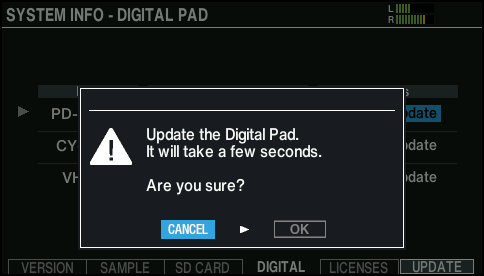
- 中止するときは、「CANCEL」を選んで[ENTER]ボタンを押します。
- 「OK」を選び、[ENTER]ボタンを押します。
メモ
- デジタル・パッドのアップデートが始まります。
- 「Complete!」と表示され、Statusが「OK」になったらアップデート完了です。
- アップデートには数分かかることがあります。
- 画面に「Processing...」と表示されている間は、絶対にデジタル・パッドの接続をはずしたり電源を切ったりしないでください。
- アップデート中にデジタル・パッドを抜いたり、V71の電源が落ちたりしてアップデートが失敗すると、V71がデジタル・パッドを認識できなくなる場合があります。対処方法について、詳しくは「V71がデジタル・パッドを認識できなくなったときは」をご覧ください。
- [KIT]ボタンを押して、KIT画面に戻ります。
V71がデジタル・パッドを認識できなくなったときは
アップデート中にデジタル・パッドを抜いたり、V71の電源が落ちたりしてアップデートが失敗すると、V71がデジタル・パッドを認識できなくなる場合があります。
以下の手順でデジタル・パッドをアップデートし直すことができます。
- [SETUP]ボタンを押します。
- SETUP画面が表示されます。
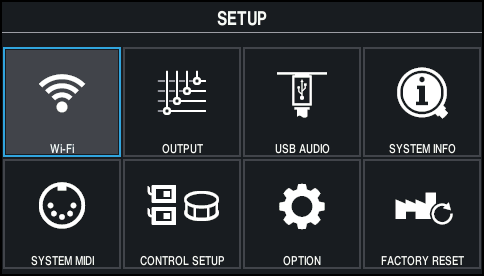
- カーソル・ボタンまたはダイヤルで「SYSTEM INFO」を選び、[ENTER]ボタンを押します。
- [F4](DIGITAL)ボタンを押します。
- SYSTEM INFO - DIGITAL PAD画面が表示されます。
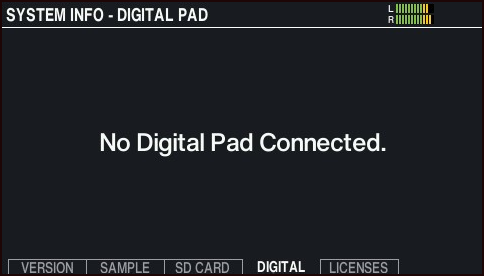
- [SHIFT]ボタンを押しながら[F6](RECOVER)ボタンを押します。
- DIGITAL PAD RECOVERY画面が表示されます。
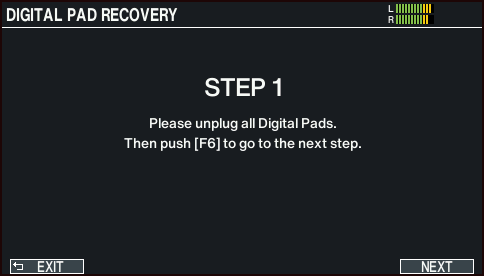
- DIGITAL TRIGGER IN端子に接続されているすべてのデジタル・パッドをはずします。
- [F6](NEXT)ボタンを押します。
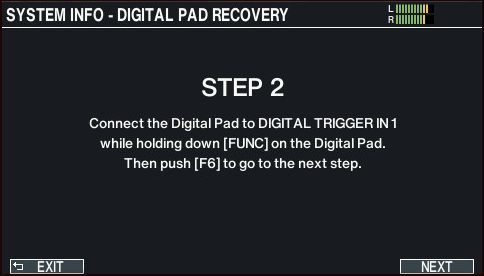
- 認識されなくなったデジタル・パッドの[FUNC]ボタンを押しながら、デジタル・パッドをV71のDIGITAL TRIGGER IN[1]端子に接続します。
- [F6](NEXT)ボタンを押します。
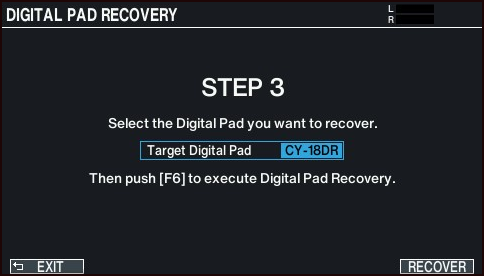
- 認識されなくなったデジタル・パッドを選び、[F6](RECOVER)ボタンを押します。
- 確認画面が表示されます。
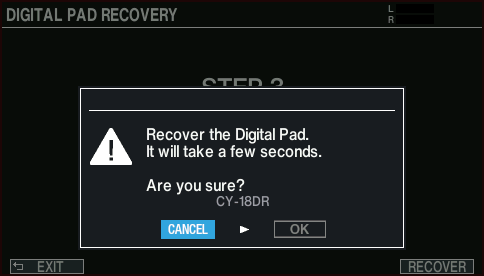
- 中止するときは、「CANCEL」を選んで[ENTER]ボタンを押します。
- 「OK」を選び、[ENTER]ボタンを押します。
- デジタル・パッドのアップデートが始まります。
- 「Complete!」と表示され、Statusが「OK」になったらアップデート完了です。
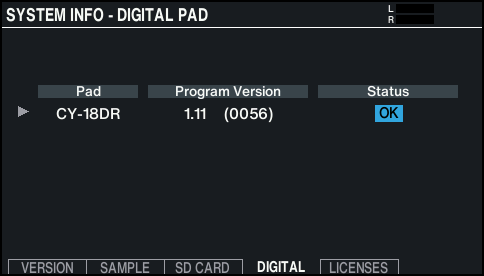
- アップデートには数分かかることがあります。
- 画面に「Processing...」と表示されている間は、絶対にデジタル・パッドの接続をはずしたり電源を切ったりしないでください。